Avast là gì?
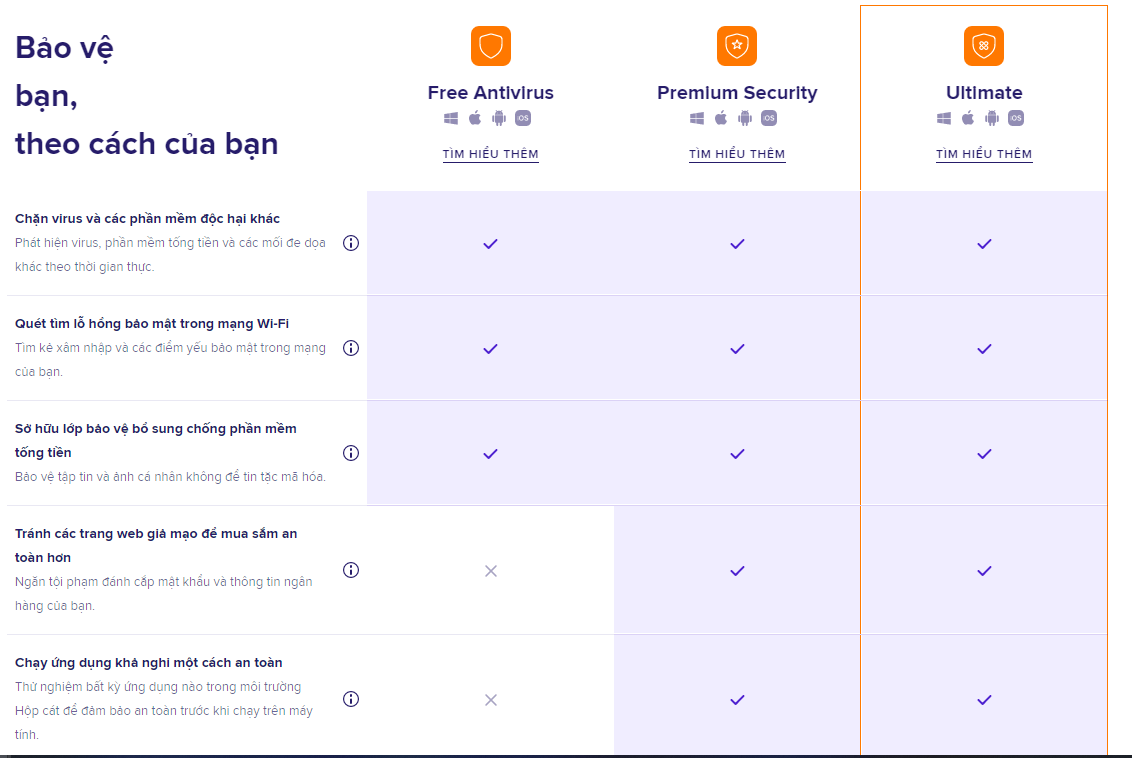
Avast là một phần mềm diệt virus cung cấp hình thức đăng kýFreemium– bạn có thể sử dụng phiên bản miễn phí của họ để bảo vệ máy tính/ thiết bị của mình trước sự “đen tối” của mạng Internet. Khi bạn thấy cần thiết, bạn có thể trả phí cho gói Premium hoặc Ultimate của Avast.
Bạn có thể tìm hiểu thêm về các gói Avast khác nhau như thế nào tại đây. Đối với riêng cá nhân tôi, phiên bản Avast miễn phí đã đủ để bảo vệ máy tính và gần như bạn sẽ không cần phải mua Avast làm gì.

Một số giải thưởng phần mềm diệt virus Avast đạt được như:
- Sản phẩm được xếp hạng cao nhất năm 2019; Sản phẩm được xếp hạng cao nhất năm 2020 – do tổ chức AV-Comparatives đánh giá và bình chọn
- Sản phẩm được xếp hạng cao nhất năm 2021 do AV Test bình chọn
- Công cụ chống phần mềm độc hại miễn phí tốt nhất năm 2020 do SE Labs bình chọn
Phần mềm diệt virus Avast là gì?
Với những giải thưởng hàng đầu như sản phẩm được xếp hạng cao nhất 2020 – 202, công cụ chống phần mềm độc hại miễn phí tốt nhất, hiện nayAvast là phần mềm diệt virusđược sử dụng phổ biến nhất.
Chúng hỗ trợ hình thức đăng ký Freemium trong quá trình dùng phần mềm. Với phiên bản miễn phí bạn đã có thể bảo vệ máy tính/ thiết bị trước những khó khăn của mạng Internet. Và có thể tùy chọn nâng cấp lên gói Premium hoặc Ultimate của Avast khi cảm thấy cần thiết.
Nguyên nhân xảy ra lỗi Avast chặn kết nối wifi
Tường lửa avast chính là một trong những nguyên nhân chính dẫn đến tình trạng Avast chặn kết nối wifi.
Nếu sử dụng tường lửa Avast bạn sẽ ngăn chặn được hacker truy cập vào máy tính, thiết bị của bạn thông qua wifi và Internet và hạn chết được những nguy cơ sau đây:
+ Mạo danh thông tin cá nhân
+ Hacker lấy cắp tài khoản, mật khẩu các nhân và những giao dịch ngân hàng chi tiết.
+ Cũng có thể, chúng tấn công nhằm biến máy tính, thiết bị của bạn thành 1 công cụ đào tiền ảo.
Ngoài những ưu điểm được Nhân Hòa liệt kê bên trên thì phần mềm Avast cũng có những khuyết điểm trong quá trình sử dụng.
+ Avast chặn kết nối wifi
+ Với một số trang web nhất định, bạn không thể sử dụng Avast để ngăn chặn chúng sử dụng internet.
+ Ngoài ra Avast chặn kết nối wifi đối với một số game và phần mềm.
Làm thế nào để khắc phục lỗi Avast chặn kết nối wifi, Nhân Hòa sẽ giúp bạn cách cấu hình lại tường lửa ngày sau đây nhé.
Avast tường lửa là gì?
Nếu bạn gặp phải tình trạng lỗi Avast chặn kết nối mạng LAN –Tường lửa Avast là nguyên nhân chính khiến bạn tìm đến bài viết này.
Tường lửa Avast được phát triển nhằm ngăn hacker truy cập vào máy tính, thiết bị của bạn thông qua wifi và Internet. Việc này sẽ giúp bạn tránh được những nguy cơ như:
- Lấy cắp thông tin cá nhân của bạn
- Đánh cắp thông tin đăng nhập, mật khẩu và cả những chi tiết về giao dịch ngân hàng của bạn.
- Gần đây, tiền ảo trở nên phổ biến và chúng có thể biến máy tính của bạn thành một công cụ đào tiền ảo giúp chúng.
Dù cho có nhiều lợi ích như vậy, nhưng Tường lửa Avast cũng mang lại nhiều phiền toái cho người dùng như:
- Avast chặn kết nối mạng LAN
- Phần mềm Avast ngăn không cho bạn truy cập internet hoặc một số trang web nhất định.
- Một số game, phần mềm bạn đang sử dụng bình thường. Nhưng khi cài đặt Avast vào, những phần mềm đó bị ngăn không thể kết nối internet.
Tino Group thấu hiểu được những vấn đề “đau khổ” khi bạn trả tiền nhưng họ lại “bảo vệ không đúng cách”. Dù sao, Avast sử dụng dữ liệu của họ và thực hiện chặng một cách máy móc đúng nghĩa đen. Vì thế, Tino Group sẽ hướng dẫn bạn cách cấu hình lại tường lửa cùng một số cách khác để giải quyết tình trạng Avast chặn kết nối mạng LAN bạn nhé!
Cách để fix lỗi Avast chặn kết nối mạng LAN
Cấu hình lại tường lửa Avast
Nếu bạn sử dụng phiên bản Avast Premium Security, Avast Ultimate, Avast One, and Avast Omni. Có thể tóm gọn lại là những phiên bản Avast trả phí, bạn mới có thể điều chỉnh được tính năng tường lửa Avast.
Tắt tường lửa Avast
Để tắt tạm thời tường lửa Avast, bạn thực hiện các thao tác như sau:
Bước 1: Mở Avastchọn vàoMenuvà chọn vào mụcSettings.
Bước 2: bạn mở tab Protectionsau đó chọn tiếp vào tabFirewall.

Bước 3: bạn nhấp vào tắt nút Firewall, phần mềm Avast sẽ hỏi bạn muốn tắt tường lửa trong bao lâu, bạn có thể chọn:
- Tắt trong 10 phút
- Tắt trong 1 giờ
- Tắt đến ngày hôm sau
- Tắt trong đến khi bạn bật lại

Bước 4:nhấp vào nútOK, stopđể dừng hoạt động của chức năng tường lửa Avast.
Bước 5: bạn có thể thử truy cập lại vào mạng LANxem có thể kết nối được hay chưa rồi đấy!
Lưu ý: Avast khuyên bạn không nên chọn mụcStop indefinitelyvì đây là lựa chọn khiến tường lửa Avast dừng vĩnh viễn đến khi nào bạn bật lại.
Thay đổi cấu hình mạng
Trong trường hợp bạn vẫn không thể kết nối mạng, bạn có thể thực hiện cấu hình lại thêm như sau:
Thực hiện lại bước 1 và 2 trong tắt tường lửa Avast.
Bước 3: tại phầnCurrent network, bạn sẽ nhìn thấy phần chữFirewall profilenằm gần đó, phía dưới là nútPrivate networkvàPublic network.

Private network:hạ tính năng bảo mật xuống khi bạn đang truy cập vào một mạng an toàn như mạng ở nhà hoặc công ty.
Public network:lựa chọn này sẽ tăng mức độ bảo mật lên nhiều lần vì bạn đang chọn kết nối với các wifi, mạng internet công cộng như: sân bay (sân bay Tân Sơn Nhất không có mạng miễn phí mạnh đến thế đâu), quán cà phê, thư viện,… Vì đây là những mạng có khả năng hacker trà trộn và tấn công vào những người sử dụng một cách dễ dàng nếu không có bảo mật đầy đủ.
Bước 4: Bạn chọn vàoPrivate networkđể có thể thử truy cập vào mạng LAN xem được hay không.
Nếu có xin chúc mừng bạn, nếu không, bạn có thể tiếp tục thử những cách sau đây mà Tino Group gợi ý nhé!
Cập nhật phiên bản Avast mới nhất
Không thể loại trừ việc họ có các phiên bản Avast mới, những dữ liệu mới sẽ được cập nhật vào và loại bỏ ra trang web, “tính năng chặn” máy móc này; vì thế, bạn sẽ cần phải thường xuyên cập nhật các phiên bản Avast mới nhất để được nâng cấp bảo vệ và giảm thiểu lỗi xảy ra nhé!
Cách cập nhật phiên bản Avast mới nhấtnhư sau:
- Bước 1: Mở Avastchọn vàoMenuvà chọn vào mụcSettings.
- Bước 2:trong cửa sổ bên trái, bạn tại mụcGeneralbạn nhấn vào nútUpdate.
- Bước 3: bạn nhấn vàoCHECK FOR UPDATESđể khi có một phiên bản mới, phần mềm sẽ tự động cập nhật và bạn không phải thực hiện thủ công nữa.

Tắt chặn kết nối HTTP của Avast
Nếu bạn đã truy cập được vào mạng Internet, mạng LAN bình thường một số trang web có liên quan đến công việc của bạn và bạn vẫn truy cập bình thường. Nhưng sau khi cài đặt Avast lại không.
Nguyên nhân có thể là do Avast chặn các trang web HTTP có bảo mật kém. Để tắt chặn kết nối HTTP của Avast, bạn thực hiện thao tác như sau:
- Bước 1: Mở Avastchọn vàoMenuvà chọn vào mụcSettings.
- Bước 2: bạn mở tab Protectionsau đó chọn tiếp vào tabCore Shields.
- Bước 3: tại tab Core Shields,bạn nhấp chú ý vào tab nhỏWeb Shieldở phía dưới dòng chữConfigure shield settingsvà bạn nhấp bỏ dấu tick tạiEnable HTTPS scanning. Giờ đây, bạn có thể truy cập vào những trang web như nhantokhai.gdt.gov.vn rồi đấy!

Cuối cùng, chúc bạn fix lỗi Avast chặn kết nối mạng LAN thành công và không bị những thành phần xấu tấn công vào máy tính của bạn!
Nguồn: Tổng hợp và tham khảo
- //wiki.tino.org/fix-loi-avast-chan-ket-noi-mang-lan/