Hướng Dẫn Chi Tiết Cách Đổi Mật Khẩu Zalo Nhanh Chóng và An Toàn
Sau khi hoàn tất quá trình đăng ký tài khoản Zalo và bắt đầu sử dụng, đôi khi bạn có nhu cầu thay đổi mật khẩu. Lý do có thể rất đa dạng, từ việc muốn đặt một mật khẩu dễ nhớ hơn, cho đến việc tăng cường bảo mật cho tài khoản của mình. Dù là vì mục đích gì đi nữa, việc thay đổi mật khẩu Zalo là một thao tác quan trọng để bảo vệ thông tin cá nhân. Vậy làm thế nào để thực hiện việc này một cách hiệu quả?
Cách Đổi Mật Khẩu Zalo Trực Tiếp Trên Điện Thoại
Việc đổi mật khẩu Zalo trên điện thoại là phương pháp phổ biến và tiện lợi nhất. Bạn có thể thực hiện theo các bước đơn giản sau:
Bước 1: Truy cập vào Cài đặt Zalo
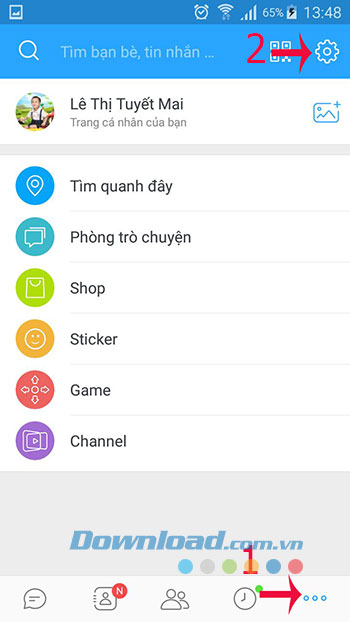
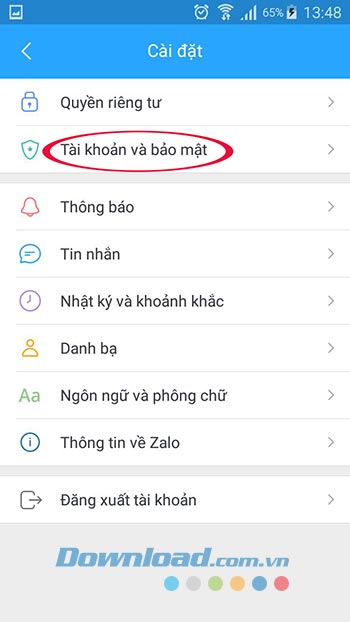
Đầu tiên, hãy mở ứng dụng Zalo trên điện thoại của bạn. Sau đó, nhấn vào biểu tượng ba dấu gạch ngang (hoặc ba chấm dọc, tùy phiên bản) nằm ở góc dưới cùng bên phải màn hình. Tiếp theo, tìm và nhấn vào biểu tượng bánh răng cưa (hình cài đặt) ở góc trên cùng bên phải màn hình. Trong giao diện “Cài đặt”, bạn chọn mục “Tài khoản và bảo mật” để tiếp tục.


Bước 2: Thực hiện thay đổi mật khẩu
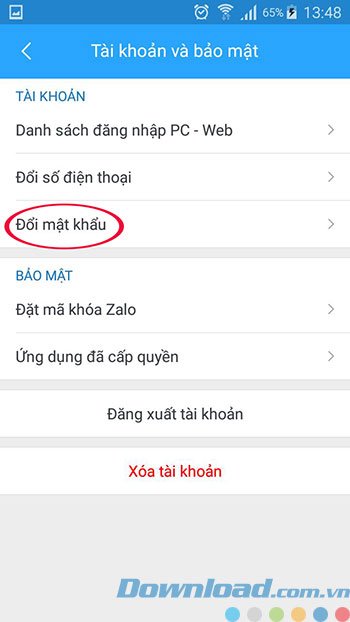
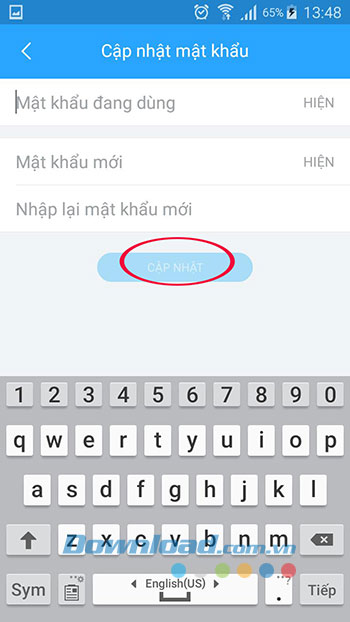
Sau khi truy cập vào mục “Tài khoản và bảo mật”, bạn sẽ thấy tùy chọn “Đổi mật khẩu”. Hãy nhấn vào đó. Một cửa sổ mới sẽ hiện ra yêu cầu bạn điền các thông tin sau:
- Mật khẩu đang dùng: Nhập mật khẩu hiện tại của tài khoản Zalo.
- Mật khẩu mới: Nhập mật khẩu mới mà bạn muốn đặt.
- Nhập lại mật khẩu mới: Nhập lại chính xác mật khẩu mới để xác nhận.
Sau khi điền đầy đủ và chính xác các thông tin, hãy nhấn nút “Cập nhật” để lưu thay đổi.


Lưu ý quan trọng về mật khẩu: Để đảm bảo tính bảo mật cao, mật khẩu tài khoản Zalo của bạn nên kết hợp ít nhất một chữ cái (in hoa hoặc thường) và một chữ số, hoặc có thêm các ký tự đặc biệt (ví dụ: !, @, #, $, %). Tránh sử dụng các mật khẩu quá đơn giản như ngày sinh, tên riêng hoặc các chuỗi số/chữ dễ đoán.
Bước 3: Xác nhận thành công
Nếu quá trình thay đổi mật khẩu diễn ra suôn sẻ, bạn sẽ nhận được một thông báo xác nhận trên màn hình với nội dung “Thay đổi mật khẩu thành công”. Điều này có nghĩa là bạn đã hoàn tất việc đổi mật khẩu Zalo của mình.
Video Hướng Dẫn Đổi Mật Khẩu Zalo Nhanh Chóng
Chúng tôi cung cấp thêm video hướng dẫn chi tiết để bạn có thể dễ dàng hình dung và thực hiện các bước đổi mật khẩu Zalo một cách nhanh chóng và chính xác. Hãy xem video dưới đây để có trải nghiệm tốt nhất.

Chỉ với vài thao tác đơn giản trên điện thoại, bạn đã có thể cập nhật mật khẩu Zalo của mình. Bên cạnh việc bảo mật tài khoản, Zalo còn cung cấp nhiều tính năng hữu ích khác như chặn tin nhắn không mong muốn hoặc hạn chế người lạ xem thông tin cá nhân của bạn. Ngoài Zalo, bạn cũng có thể khám phá và sử dụng các ứng dụng giao tiếp phổ biến khác như Yahoo, Viber, Skype để nhắn tin, gọi điện thoại hoặc gọi video miễn phí với bạn bè và người thân bất kỳ lúc nào.
Lưu Ý Về Việc Đổi Mật Khẩu Zalo Trên Máy Tính
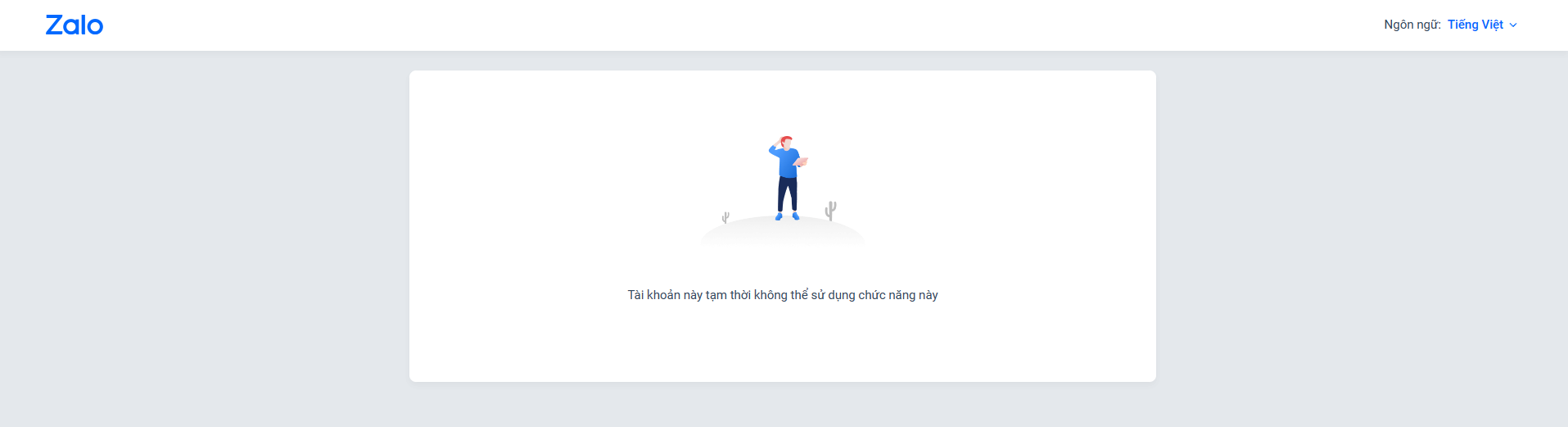
Hiện tại, các phiên bản Zalo dành cho trình duyệt web (Zalo Web) và ứng dụng Zalo phiên bản máy tính (Zalo PC) chưa hỗ trợ trực tiếp tính năng thay đổi mật khẩu. Để thực hiện việc đổi mật khẩu, bạn cần sử dụng các phương pháp khác.
Giải pháp thay thế: Bạn có thể giả lập môi trường Android hoặc iOS trên máy tính của mình (sử dụng các phần mềm giả lập như BlueStacks, NoxPlayer…) và cài đặt ứng dụng Zalo trên trình giả lập đó. Sau đó, thực hiện quy trình đổi mật khẩu tương tự như hướng dẫn dành cho điện thoại di động.
“`