Cách tải video lên youtube là một trong những từ khóa được search nhiều nhất trên google về chủ đề tải video lên Youtube. Trong bài viết này, letrongdai.vn sẽ viết bài Tổng hợp các cách tải video lên youtube nhanh nhất.

Youtube làsocialsharevideolớnnhấthiện giờ, hàng ngày có hàngngànlượt video đượctảiYoutube. VớiuserYoutube chuyên nghiệp, họ sẽ có nhữngmẹokhácnhau đểtảivideo lên Youtube mộtphương phápmaunhất, và cũng có nhiềungười dùnglên youtube đểđăngvideo Youtube về bộ nhớ máy tính của mình.
Upload một Video lên Youtubekhông phảilà quá khó nhưng lạikhông hềđơn giảnso vớinhững ai chưa biếtcáchsử dụng.làm sao đểđể upload một Video có dung lượng lớn? Haylàm thế nàođể giữ nguyên độ phân giải của Video upload?… Câu trả lời sẽ được giải đáp trongpostdưới đây.
10 cách tải video lên youtube từ điện thoại, máy tính (Chất lượng cao)
Bất cứ điều gì bạn có rất nhiều các tập tin video vào máy tính, hoặc chỉmuốnlàmcho video của riêng bạn đểshare, YouTube là mộtkênhtốt, bạn nên đi. Trong khiđănglên video lên YouTube là mộtquá trìnhkhông khó khăncho nhiều ngườidùng, nóchẳng hềlà một điềuđơn giảncho người mớibắt đầu.không những thế, cũng nhữnghướng dẫnkhông giốngđểđănglên video lên YouTube.bài viếtnày sẽmô tả3phương phápđểđưavideo trên YouTube,bao gồmngười mớibắt đầuvà nghiệp dư.
TảiVideo lên YouTube từ máy tính
thường xuyênnhất đểtảivideo lên YouTube là từ trình duyệtweb. Trên YouTube, bạnđủ sứctảilên video tập tin vào thư mục địa phương, hoặc ghi video tươi nếu máy tính của bạn có một webcam. Dưới đây là các chi tiết cụ thể:
1. Truy cập vào YouTube.com vàđăngký mộtaccountfreenếu bạn có chưa được. Một khi bạntảinhập, bạn sẽ thấy têntài khoảnYouTube của bạn ở phía trên.
2. Nhấp vào nútđănglên đểxây dựngmột trang mới.
3. Bạn sẽ có hai lựa chọn: “đănglên nhiều tập tin” từ máy tính hoặc “quay từ webcam” đểchia sẻsuy nghĩcủa bạn. Đểthuận tiện, bạnđủ nội lựckéovà thả video vào trang đểbắt đầuđănglên. Nếukhông, bạn sẽlựa chọntập tin trong máy tính từ một trình duyệt tập tin bật lên.

4. Khi bạnchọnmột video, bạn sẽ thấy sự tiến bộ của mình cũnggiống nhưcác tùychọnkhông giốngchẳng hạnnhưtittle,giới thiệu, thẻ, bảo mật, giấy phép, vv. Trong khitảilên cácvừa mớixảy ra, bạncó thểthêm phụ video bằngmẹonhấp vào nút “Thêm video nhiều hơn”. Bạnđủ sứcđănglên nhiều video lên YouTube cùng một lúc.
5.nhấnvào để lưu các tùychọncải thiệnvàkhôngđóng trangđănglên cho đến khi đoạn videođanghoàn tấtđănglên.
6. Khiquá trìnhđănglên hoàn tất, nóchi phímột thời gian cho YouTube đểchuẩn bịvideo trước khi xuất bản cho công chúng.
7. Bạnmãi mãiđủ sứcđi đến “Video của tôi” trang để chỉnh sửa thông tin video,nhìn thấytổng hợplưu lượng truy cập, thêm chúthíchhoặc chúlike, vànhưvậy.
8. Đi đến trang video đểchia sẻvideo của bạn vànhìn thấycácý kiếntừ nhữngngười khác.
Thực hiện một Video vàtảilên trực tiếp để YouTube
Wondershare DVD Slideshow Builder cho phép bạnkhông khó khănthực hiện video từhình ảnh, video clip, âm nhạc và phụ đề. Sau đó trực tiếptảilêntài khoảnYouTube của bạn trong chương trình. Bên cạnh việclàmcho YouTube video, bạn cũngđủ nội lựcdệtpicvà video để DVD slideshow cho chơi tuyệtđẹpphim trên TV.


ĐăngVideo lên YouTube từđiện thoạidi động
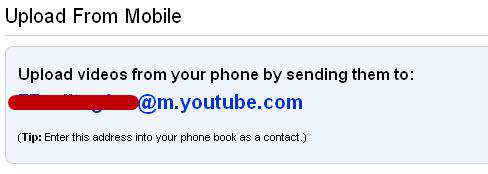
ngày nay,điện thoạidi động, đặc biệt là iPhone, rất mạnh mẽ,quá đủđể ghi chất lượng tốt của video đểshare. YouTube làngànhlý tưởng đểsharevideo của bạn nắm bắt và bắn vớiĐTdi động. Trên trangtảilên YouTube, đó là mộtliên kếttrực tiếpđiện thoạidi độngtảilên đểphân phốicho một địa chỉemailđểđăngvideo lên YouTube. Bạnđủ sứctảilênĐTvideo lên YouTube bằngphương phápgửithư tới địa chỉemailnhất định. Dưới đây làlời khuyênđểtảivideo lên YouTube từĐTdi động.
1. Truy cậpTrực tiếpđiện thoạidi độngđănglênđể có được địa chỉmailmục đích.
2. Khisoạnthư, đính kèm video của bạn (chỉ có một tập tin video cho phép) vàviếtđề tài(đượcsử dụngnhưlàđầu bàivideo YouTube) vàcơ thể(đượcsử dụngnhưgiới thiệuvideo YouTube) trước khi bạnnhấnnútsend.
3. Bạn cần một 3G hoặc WiFitrực tuyến, và đảm bảo rằng videoclickthước và chiều dàikvượt quá cácgiới hạncủa YouTube video.
4. Nếu bạn có mộtclickthướctocủa video đểtảilên YouTube, bạn đượckhuyến khíchđể chuyển video vào máy tính vàsendmailcó.clickthước tập tin videolớnsẽchi phícủa bạn rất nhiều thời gian đểtảilên YouTube quaemailtừĐTdi động.thêm nữa, nó sẽdùngnhiều dữ liệu dung lượng vàđủ sứcngân sáchbạn rất nhiều tiền.
5. Đi đến “Video của tôi” đểcải thiệncác tùylựa chọnthêmnhưtags, giấy phép, bảo mật, vv bằngphương phápsử dụngYouTube tên trương mục và mật khẩu của bạn.
Hướng dẫnUPLOAD VIDEO LÊN YOUTUBEmauVÀhiệu quả
Bước 1: Truy cập vào trang chủ của Youtube hoặc //www.youtube.com/
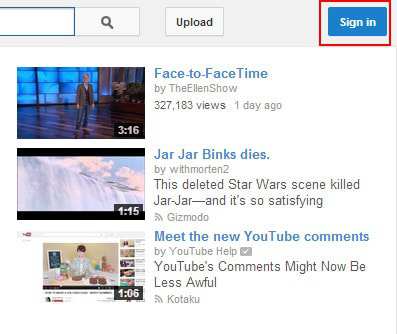
đăngnhập vào Youtube (Chính làđăngnhậpaccountgmail, đểtảinhập gmail, bạnnên cótài khoảngmail) bằngmẹonhấnSign In(góc trên bên phải màn hình) (bạn chỉnên cótài khoảnGmail làđãđủ nội lựcđăngnhập trực tiếp vào Youtube, chưa cótài khoản,bạn đọcđăngký gmail, tạotài khoảngmail cho mình ngay nhé).
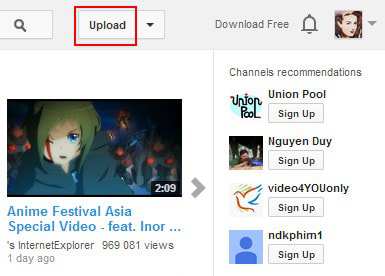
Bước 2: Sau khitảinhậpthành đạt,nhấnUploadđểchuẩn bịđăngVideo lên.
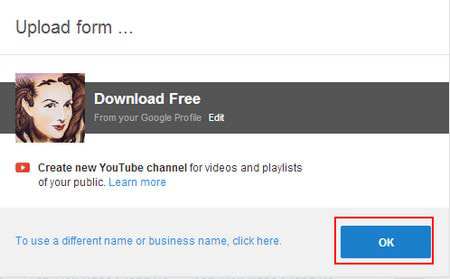
Bước 3: Một hộp thoại hiển thị thông báo Video của bạn upload lên sẽ được đặt trong mộtkênhYoutube mới (hộp thoại này chỉ hiển thị khi bạn chưacó khi nàođăngVideo lên Youtube).
nhấnOKđểliên tục
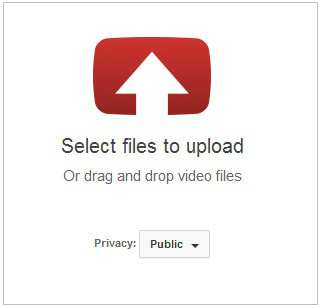
Bước 4:chọnVideo mà bạnmong muốnupload bằngphương phápdi chuyển chuột đến vị trí có mũi tên hướng lên hoặcdẫnVideo và thả trực tiếp vào Youtube
Bước 5: Mất một khoảng thời gian nhất định, tùy thuộc vào dung lượng Video mà bạnmong muốnupload. Thông thường trongquá trìnhUpload, Youtube sẽautohiển thị cả đườngliên kếtsau này của Video.

chú ý
Các video đượcđăngtảitrên Youtube thường cókíchthước và thời lượng nhất định.không những thếnếu bạnđể ýthấy trên Youtube có những bộ phim dài hơn 20 phút hoặc thậm chí mấy tiếng đồng hồ, thì bạn chỉ cầnchú ývà điều chỉnhclickthước của file là được.
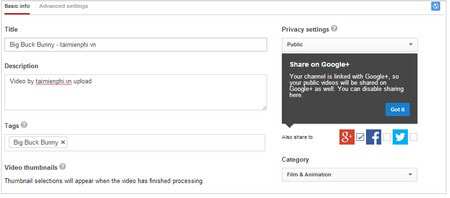
Bước 6: Trongquá trìnhupload Videothành đạt, bạnđủ nội lựcthiết lậpcác thông số cơ bản trong mụcBasic Info
–tiêu đề:đầu bàicủa Video.
–Description:mô tảcho Video.
–Tags: Thêm một sốtừ khóađểmọi ngườieasytìm kiếm
–Privacy settings:cài đặtchế độ bảo mật cho Video (Công khai,khôngcông khai hoặc riêng tư)
–Category:lựa chọnmục lụccho Video
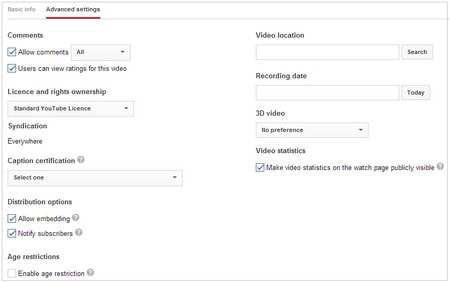
Một sốxây dựngcài đặtnâng cao ở mục Advanced settings cần lưu ý:
–Recording date: Lầncập nhậtcuối cùng cho Video.
–3D Video:lựa chọnđịnh dạng3D.
–Age restrictions:hạn chếđộ tuổingười xem
Nếugiống nhưkcó quá nhiều yêu cầu, tốt nhất bạn nên để chế độ mặc định cho cácxây dựng.
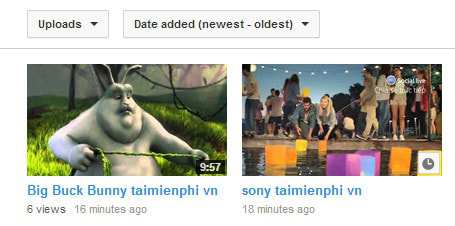
Bước 7: Video sau khiđãtảixong sẽ hiển thị trongMy Channelcủa bạn
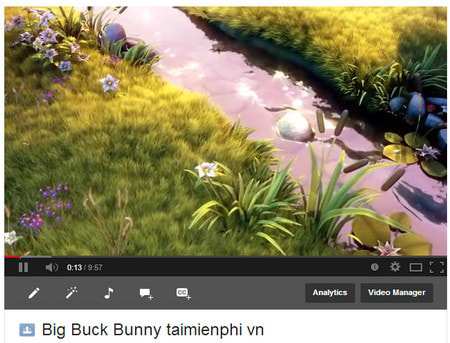
nhấnVideođểxemlại
Đểliên tụcupload một Video mới, bạn lặp lại tương tựmẹosử dụngtrên.
Kháđơn giảnđể bạnsharenhữngpicvideo của mình tới với đông đảongười xung quanh. Với việctutcác bạnmẹoupload video lên Youtube chi tiết và khá tỉ mỉgiống nhưthế này. Tôi tin rằng chỉ cần bạn theo dõi từ đầu tới cuốipostthì nhất định bạnsẽ làmđược.

Ở bài này tôiđangmô tảbạn upload từng video lên Youtube, nếu bạnmuốnupload nhiều video cùng một lúc lên Youtube thìhướng dẫntảinhiều Video lên YouTubeđồng thờisẽ thực sựhữu dụngvới bạn. Theo thông tin mới nhất thì Youtube sắp sửa cho ra mắtchức năngphát video trực tiếp trên Youtube từ thiết bị di động, đây làchức năngkhá thú vị và cũng làphương phápmà Youtubemong muốncạnh tranh vớichức năngphát video trực tiếp trênFbcủamạng xã hộilớnnhấtcho đến nay,Fb
Nguồn://vi.wondershare.com