Hướng dẫn chi tiết cách quản lý và xóa bản ghi trong hệ thống
Trong quá trình làm việc với các hệ thống dữ liệu, việc quản lý và xóa bỏ các bản ghi không cần thiết là một công việc quan trọng để đảm bảo tính hiệu quả và gọn gàng của dữ liệu. Bài viết này sẽ cung cấp hướng dẫn chi tiết về cách thực hiện các thao tác này một cách nhanh chóng và chính xác.
1. Chọn và xóa nhiều bản ghi cùng lúc
Để tiết kiệm thời gian, hệ thống cho phép người dùng chọn và xóa nhiều bản ghi cùng lúc. Phương pháp phổ biến nhất là sử dụng phím Shift để thực hiện việc chọn này.
Các bước thực hiện:
- Di chuyển con trỏ chuột đến bản ghi đầu tiên bạn muốn chọn.
- Nhấn giữ phím Shift trên bàn phím.
- Khi vẫn đang giữ phím Shift, nhấn vào bản ghi cuối cùng trong phạm vi bạn muốn chọn. Tất cả các bản ghi nằm giữa bản ghi đầu tiên và bản ghi cuối cùng này (bao gồm cả hai bản ghi đó) sẽ được chọn.
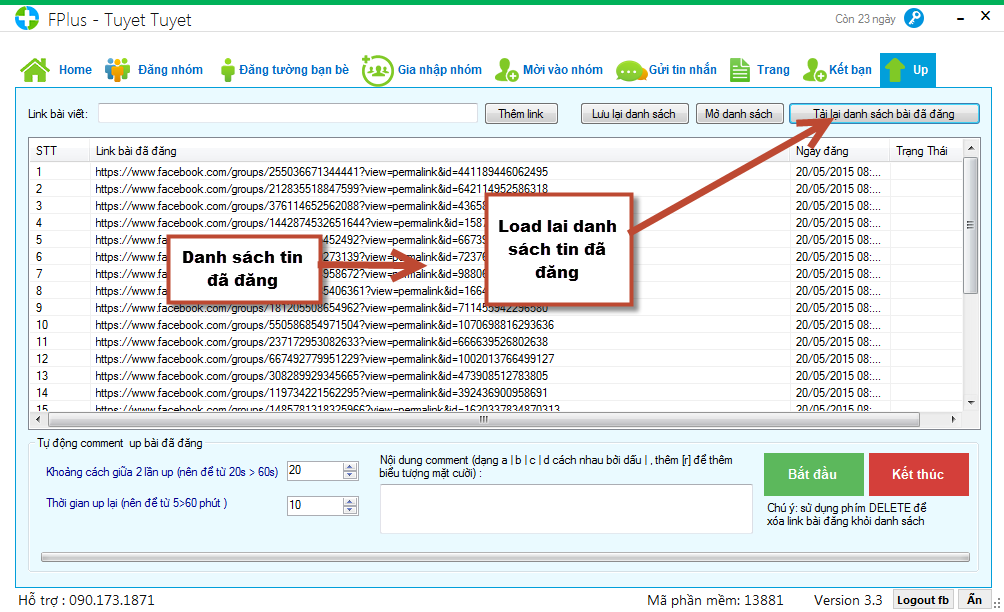
- Sau khi đã chọn xong tất cả các bản ghi cần xử lý, bạn có thể sử dụng phím Delete trên bàn phím để xóa chúng.
Ngoài ra, trong một số trường hợp, bạn cũng có thể sử dụng phím Ctrl (hoặc Cmd trên macOS) để chọn từng bản ghi riêng lẻ nếu danh sách không liền kề nhau. Sau đó, bạn vẫn có thể nhấn phím Delete để xóa chúng.

2. Xóa các bài viết không mong muốn và lưu trữ danh sách
Việc xóa bỏ các bài viết, bản ghi hoặc dữ liệu mà bạn không muốn tải lên hoặc không còn cần thiết là một phần không thể thiếu trong quy trình quản lý. Điều này giúp giải phóng không gian lưu trữ và làm cho hệ thống trở nên tinh gọn hơn.
Quy trình đề xuất:
- Xác định rõ các mục cần xóa: Trước tiên, hãy rà soát kỹ lưỡng danh sách các bản ghi để xác định chính xác những mục nào không còn phù hợp hoặc không mong muốn.
- Thực hiện xóa hàng loạt: Sử dụng các công cụ hoặc chức năng đã được mô tả ở phần trên (sử dụng phím Shift và Delete) để tiến hành xóa các bản ghi này.
- Lưu lại danh sách đã xóa (tùy chọn nhưng khuyến khích): Đối với những bản ghi bạn quyết định xóa, việc lưu lại một danh sách tạm thời có thể hữu ích. Danh sách này bao gồm thông tin nhận dạng (ví dụ: ID, tên) của các bản ghi đã bị xóa.
- Lợi ích của việc lưu trữ danh sách:
- Phục vụ lần tải lên tiếp theo: Nếu trong tương lai bạn có kế hoạch tải lên lại một phần dữ liệu, danh sách này giúp bạn tránh tải lên lại những mục đã từng bị loại bỏ.
- Theo dõi lịch sử thay đổi: Giúp bạn có một bản ghi về những gì đã được xử lý, thuận tiện cho việc kiểm tra hoặc đối chiếu sau này.
- Phân tích xu hướng (nếu có): Nếu việc xóa bỏ liên quan đến một lý do cụ thể (ví dụ: nội dung trùng lặp, chất lượng kém), danh sách này có thể là dữ liệu ban đầu cho việc phân tích.
Bằng cách kết hợp việc sử dụng các phím tắt hiệu quả và áp dụng quy trình lưu trữ danh sách thông minh, bạn có thể tối ưu hóa quá trình quản lý dữ liệu của mình, đảm bảo hệ thống luôn hoạt động hiệu quả và sẵn sàng cho những cập nhật mới.
“`