Cách Xoay Ngang Một Trang Bất Kỳ trong Word mà Không Ảnh Hưởng Đến Các Trang Khác
Trong quá trình soạn thảo tài liệu trên Microsoft Word, có những tình huống đòi hỏi bạn phải định dạng một trang cụ thể ở chế độ ngang (Landscape) để trình bày nội dung hiệu quả hơn, ví dụ như bảng biểu lớn, sơ đồ hoặc hình ảnh phức tạp. Tuy nhiên, phần lớn văn bản còn lại vẫn cần giữ ở chế độ dọc (Portrait). Việc áp dụng cài đặt định hướng trang cho toàn bộ tài liệu sẽ không đáp ứng được yêu cầu này, vì nó sẽ xoay tất cả các trang.
Vậy làm thế nào để linh hoạt thay đổi định hướng trang cho chỉ một hoặc một vài trang cụ thể mà không ảnh hưởng đến các trang khác trong cùng một tệp tin Word? Bài viết này sẽ cung cấp hướng dẫn chi tiết và dễ hiểu để bạn có thể thực hiện thao tác này một cách chính xác và hiệu quả.
Để có cái nhìn trực quan hơn, bạn có thể tham khảo video hướng dẫn chi tiết tại đây: //www.youtube.com/watch?v=E_OIuli51Aw
Nguyên tắc cốt lõi: Chia Tài liệu thành các Section
Bí quyết để có thể xoay ngang một trang bất kỳ trong Word mà vẫn giữ nguyên định hướng dọc cho các trang khác nằm ở việc sử dụng tính năng Section Breaks (Ngắt Phần). Word cho phép mỗi Section trong một tài liệu có các cài đặt định dạng riêng, bao gồm cả hướng trang (ngang hoặc dọc), cỡ giấy, lề, kiểu header/footer, v.v. Do đó, để xoay ngang một trang, chúng ta cần tách trang đó ra khỏi các trang xung quanh bằng cách tạo ra các Section Breaks phù hợp.
Hướng dẫn chi tiết cách xoay ngang 1 trang giấy trong Word (Phiên bản 2010 trở lên)
Chúng ta sẽ thực hiện từng bước một để tách các Section và áp dụng định hướng xoay ngang cho trang mong muốn. Giả sử bạn có một tài liệu gồm 3 trang và mục tiêu của bạn là xoay ngang trang thứ 2.
Bước 1: Ngắt Section ở đầu trang bạn muốn xoay ngang
Mục đích của bước này là tạo ra sự phân tách cho Section mới ngay trước nội dung của trang bạn muốn thay đổi định hướng. Điều này đảm bảo rằng trang tiếp theo sẽ thuộc về một Section riêng biệt.
1. Đặt con trỏ chuột: Di chuyển và đặt con trỏ chuột vào vị trí đầu của trang bạn muốn xoay ngang. Trong ví dụ của chúng ta, đó là đầu trang thứ 2.
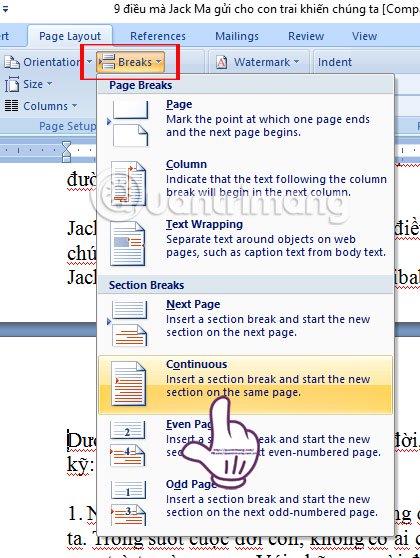
2. Truy cập vào tính năng Ngắt Trang (Breaks):
- Trên thanh công cụ, chuyển đến tab Page Layout (Bố cục Trang).
- Tìm và nhấp vào nhóm Page Setup (Thiết lập Trang).
- Chọn nút Breaks (Ngắt Trang).
- Trong menu thả xuống, chọn Next Page (Trang Kế Tiếp) dưới mục Section breaks (Ngắt Phần). Xin lưu ý, đôi khi tùy chọn “Continuous” cũng có thể được sử dụng, nhưng “Next Page” thường trực quan hơn khi bạn muốn cả trang mới bắt đầu một Section mới. Tuy nhiên, để đảm bảo sự độc lập hoàn toàn cho định dạng trang, “Next Page” là lựa chọn tốt nhất nếu bạn muốn trang xoay ngang bắt đầu trên một trang mới, hoặc “Continuous” nếu bạn muốn trang xoay ngang nằm ngay sau trang hiện tại mà không tạo ra một trang trắng ở giữa. Trong hướng dẫn này, chúng ta sẽ dùng “Next Page” để minh họa sự tách biệt rõ ràng nhất.
Thao tác này sẽ tạo ra một điểm ngắt Section mới ngay tại vị trí con trỏ của bạn một cách “vô hình”. Trang thứ 2 của bạn bây giờ đã bắt đầu một Section mới (ví dụ: Section 2).

Bước 2: Kiểm tra việc ngắt Section (Tùy chọn nhưng được khuyến khích)
Để xác nhận rằng Section đã được tách thành công và hoạt động độc lập, bạn có thể kiểm tra bằng cách sử dụng chức năng Header hoặc Footer.
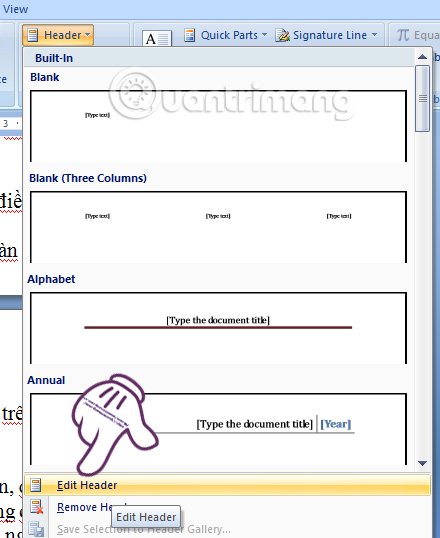
1. Chuyển đến tab Insert (Chèn).
2. Trong nhóm Header & Footer (Đầu trang & Chân trang), chọn Header (Đầu trang) hoặc Footer (Chân trang).
3. Chọn Edit Header (Chỉnh sửa Đầu trang) hoặc Edit Footer (Chỉnh sửa Chân trang).

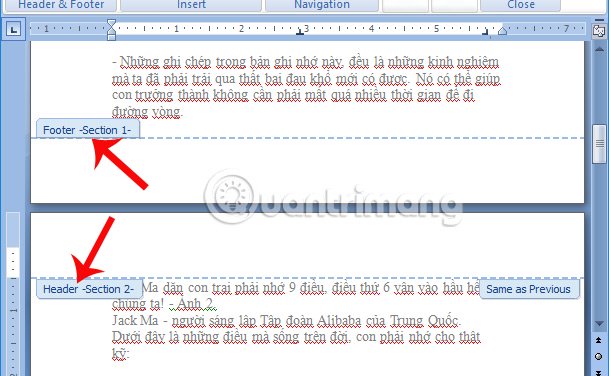
Khi cửa sổ chỉnh sửa Header/Footer xuất hiện, bạn sẽ thấy thông tin hiển thị về Section. Ví dụ, trang đầu tiên có thể hiển thị “Section 1” và trang thứ hai sẽ hiển thị “Section 2”. Việc này xác nhận rằng bạn đã tạo ra hai Section riêng biệt.

Bước 3: Ngắt Section ở cuối trang bạn muốn xoay ngang (tức là đầu trang liền kề)
Để trang xoay ngang được “đóng gói” hoàn toàn trong Section của nó và các trang tiếp theo quay về định hướng mặc định, chúng ta cần tạo thêm một Section Break nữa. Lần này, điểm ngắt Section sẽ được tạo ở đầu của trang ngay sau trang bạn muốn xoay ngang.
1. Đặt con trỏ chuột: Di chuyển và đặt con trỏ chuột vào vị trí đầu của trang thứ 3 (trang ngay sau trang thứ 2 mà bạn muốn xoay ngang).
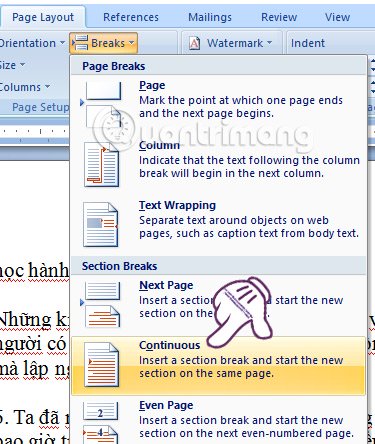
2. Thực hiện lại các bước ngắt Section:
- Trên thanh công cụ, chọn Page Layout (Bố cục Trang).
- Trong nhóm Page Setup (Thiết lập Trang), chọn Breaks (Ngắt Trang).
- Chọn Next Page (Trang Kế Tiếp) dưới mục Section breaks (Ngắt Phần).
Bây giờ, trang thứ 2 của bạn đã nằm trọn vẹn trong Section 2, và trang thứ 3 trở đi sẽ thuộc về Section 3. Bạn đã thành công trong việc cô lập trang cần xoay.

Bước 4: Tiến hành xoay ngang trang đã tách Section
Đây là bước cuối cùng để áp dụng định hướng xoay ngang cho trang mục tiêu.
1. Đặt con trỏ chuột: Di chuyển và đặt con trỏ chuột vào bất kỳ vị trí nào trên trang văn bản mà bạn muốn xoay ngang (trong ví dụ này là trang thứ 2). Điều quan trọng là con trỏ phải nằm trong Section mà bạn muốn thay đổi định hướng.
2. Áp dụng định hướng trang:
- Trên thanh công cụ, chọn Page Layout (Bố cục Trang).
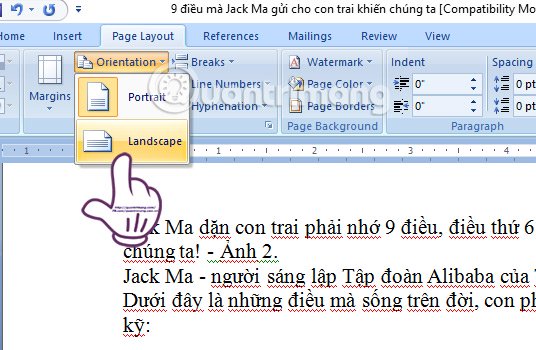
- Trong nhóm Page Setup (Thiết lập Trang), chọn Orientation (Hướng Trang).
- Chọn Landscape (Ngang).

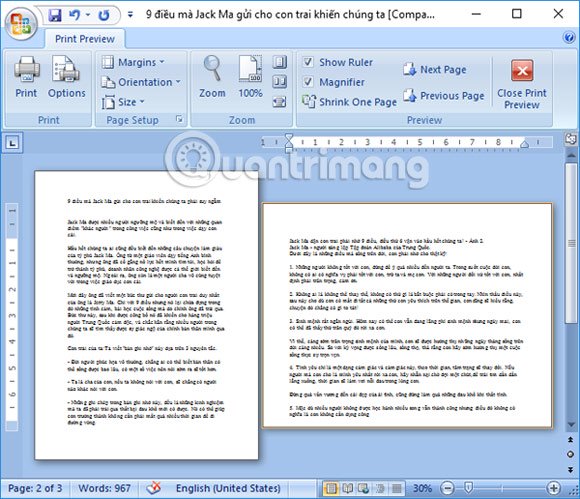
Ngay lập tức, trang bạn đã chọn sẽ chuyển sang chế độ xoay ngang. Để kiểm tra kết quả một cách chính xác, bạn có thể chuyển sang chế độ xem Print Preview (Xem trước khi in).
Bạn sẽ quan sát thấy trang thứ 2 được hiển thị ở định hướng ngang, trong khi trang thứ 1 và trang thứ 3 (và các trang sau đó nếu có) vẫn giữ nguyên định hướng dọc mặc định.

Lưu ý quan trọng khi sử dụng Section Breaks
- Loại Section Break: Trong ví dụ này, chúng ta sử dụng “Next Page” Section Break. Nếu bạn muốn trang xoay ngang bắt đầu ngay sau trang hiện tại mà không tạo khoảng trắng mới, bạn có thể chọn “Continuous” (Liên tục). Tuy nhiên, “Next Page” thường mang lại sự kiểm soát tốt hơn về việc bắt đầu Section mới trên một trang mới.
- Header/Footer khác nhau: Khi bạn sử dụng Section Breaks, bạn có thể thiết lập Header và Footer khác nhau cho từng Section. Theo mặc định, Header/Footer của Section mới sẽ liên kết với Section trước đó. Để làm cho chúng độc lập, bạn cần ngắt liên kết “Same as Previous” (Giống như trước) trong chế độ chỉnh sửa Header/Footer.
- Kiểm tra kỹ lưỡng: Luôn luôn xem lại tài liệu của bạn ở chế độ xem “Print Preview” hoặc “Read Mode” để đảm bảo rằng tất cả các trang đã được định dạng đúng như ý muốn.
Kết luận
Việc xoay ngang hoặc thay đổi định hướng trang theo bất kỳ cách nào cho một trang cụ thể trong Microsoft Word không còn là một thách thức khi bạn hiểu rõ về cách thức hoạt động của Section Breaks. Kỹ thuật này cho phép bạn chia nhỏ tài liệu của mình thành các phần độc lập, mỗi phần có thể mang những định dạng trang riêng biệt. Nắm vững thao tác này sẽ giúp bạn tùy chỉnh bố cục tài liệu một cách chuyên nghiệp và linh hoạt, phục vụ hiệu quả cho mọi yêu cầu trình bày nội dung.
“`