địa chỉ ip là gì? là một trong những từ khóa được search nhiều nhất trên google về chủ đề IP. Trong bài viết này, letrongdai.vn sẽ viết bài Địa chỉ ip là gì? Cách Xác định và phân loại IP cách vận hành ra sao?
Bạn có biết, mỗi một thiết bị mạng đều có địa chỉ IP để có thể giao tiếp với nhau, không giống giống như địa chỉ đường mà các địa chỉ IP không cần cố định. Hiểu sâu một chút về IP có thể giúp bạn khắc phục những vấn đề về kết nối mạng, cách kết nối và chia sẻ dữ liệu giữa nhiều máy tính với nhau… Vậyđịa chỉ IP là gì? Địa chỉ IP dùng để làm gì? vàcách kiểm tra địa chỉ IPtrên máy tính giống như thế nào? Những thông báo có trong bài viết này sẽ giúp bạn đọc giải đáp tất cả.
Địa chỉ IP là gì?
Nếu bạn là một người mới sử dụng máy tính và gặp các vấn đề về kết nối mạng thì sẽ có lúc tự hỏi bản thân rằngđịa chỉ IP là gì? Nói ngắn gọn thì địa chỉ IP(Internet Protocol) có nghĩa là địa chỉ giao thức của internet, nó tương tự như địa chỉ nhà hay địa chỉ doanh nghiệp vậy. Các thiết bị phần cứng trong mạng muốn kết nối và giao tiếp với nhau được đều phải có địa chỉ IP.

Địa chỉ IP được dùng để làm cho gì?
Chính địa chỉ IP sẽ giúp các thiết bị trên mạng internet phân biệt và nhận ra nhau, từ đó có thể giao tiếp với nhau. Nó cung cấp danh tính của các thiết bị được kết nối mạng, tương tự như địa chỉ nhà hay doanh nghiệp trong thực tế đều có vị trí cụ thể.
Nếu giống như bạn có một lá thư tay muốn gửi cho người yêu ở nước ngoài, bạn sẽ cần phải biết chính xác địa
chỉ của người đó. Lá thư bạn gửi sẽ không đến tay người yêu bạn nếu như chỉ điền tên người nhận. Thay vào đó, nhất định bạn phải điền đầy đủ địa chỉ cụ thể và tất nhiên địa chỉ đó phải tra cứu, truy xuất được phê duyệt số điện thoại.
Đó cũng là quy trình chung được sử dụng lúc bạn gửi dữ liệu qua mạng internet. Tất nhiên cách thức thực hiện sẽ rất khác và hoàn toàn tự động, thay vì sử dụng số điện thoại thì máy tính của bạn sử dụng DNS server để tra cứu tên người gửi hay đích đến (hostname) và tìm địa chỉ IP đó.
Ví dụ bạn muốn tìm “cách kiểm tra IP” trên Google, yêu cầu của bạn sẽ được chuyển đến DNS server để tìm kiếm những trang website có chứa kết quả và địa chỉ IP tương ứng. Nếu ko có IP máy tính của bạn sẽ không thể biết bạn vừa mới tìm kiếm gì.

Các cái địa chỉ IP
Tùy vào mục đích sử dụng mà địa chỉ IP được phân làm: Địa chỉ IP công cộng – IP Public, IP Private – địa chỉ IP riêng, địa chỉ IP tĩnh – Static IP và Dynamic IP – địa chỉ IP động. Chúng có thể được phân là IPv4 hoặc IPv6, cả IP Public và IP Private đều tồn tại dưới định dạng IP động hay IP tĩnh.
IP Public là gì?
IP public là địa chỉ IP công cộng được nhà cung cấp dịch vụ internet chỉ định. Đây là địa chỉ mà mạng gia đình hay doanh nghiệp sử dụng để liên lạc với các thiết bị kết nối internet khác, cho phép các thiết bị trong mạng truy nã cập web hay liên lạc trực tiếp với máy tính của người dùng khác
IP Private là gì?
IP Private hay còn gọi là IP riêng sử dụng trong nội bộ mạng LAN, giống giống như mạng gia đình hay mạng quán nét. Khác với IP công cộng, IP Private không thể kết nối với mạng internet, chỉ các thiết bị trong mạng mới có thể giao tiếp với nhau chuẩn y bộ định tuyến còn gọi là router. Địa chỉ IP riêng được bộ định tuyến gán tự động hoặc bạn có thể thiết lập theo cách thủ công.
IP Static là gì?
IP Static tốt còn gọi là IP tĩnh, đây là cách đặt IP cho từng thiết bị hoàn toàn thủ công và không bị thay đổi theo thời gian.
IP Dynamic là gì?
IP Dynamic là IP động, có nghĩa rằng địa chỉ IP của máy tính có thể thay đổi, hôm nay là A thì ngày mai lại là B. Điều này xảy ra hoàn toàn tự động và được quản lý bởi máy chủ được gọi là DHCP Server.

Cách sắm địa chỉ IP
Có nhiều cách xem địa chỉ IP trên máy tính của bạn cũng giống như IP Public, tùy thuộc vào cách bạn làm và hệ điều hành máy tính sử dụng.

Tìm liên hệ ip public
Có nhiều cách để tìm kiếm địa chỉ IP Public, nhưng đơn giản nhất khi máy tính hay thiết bị của mạng có kết nối internet. Bằng cách sử dụng một số website hỗ trợ để biết được địa chỉ IP là gì, chẳng hạn như IP Chicken, WhatsMyIP.org, hay WhatIsMyIPAddress.com.
Tìm liên hệ IP Private
Trong hệ điều hành Windows, cách đơn giản nhất để xem địa chỉ IP tĩnh của thiết bị là sử dụng lệnh ipconfig phê chuẩn Command Prompt.
Đối với hệ điều hành Linux, bạn nhập lệnh hostname –I (I viết hoa), ifconfig hoặc ip addr show trong cửa sổ Terminal.
Tương tự đối với hệ điều hành macOS, bạn sử dụng lệnh ifconfig là cách kiểm tra địa chỉ IP.
Phiên bản IP (IPv4 và IPv6)
Có thể bạn chưa biết, IPv6 là phiên bản IP mới ra đời để nâng cấp thay thế cho IPv4. Bởi ngày càng có lượng lớn các thiết bị được kết nối với mạng internet, chính vì thế mà IPv6 được ra đời để giải quyết vấn đề này. Giao thức mới IPv6 ra đời cung cấp số lượng địa chỉ IP lớn hơn rất nhiều so với IPv4, hơn nữa IPv6 có nhiều ưu điểm hơn, quản lý dễ dàng hơn.

Kiểm tra IP riêng của máy tính
Đối với máy tính sử dụng hệ điều hành Windows, có hai cách nhìn thấy địa chỉ IP là gì.
Cách 1: Xem liên hệ IP bằng Command Prompt
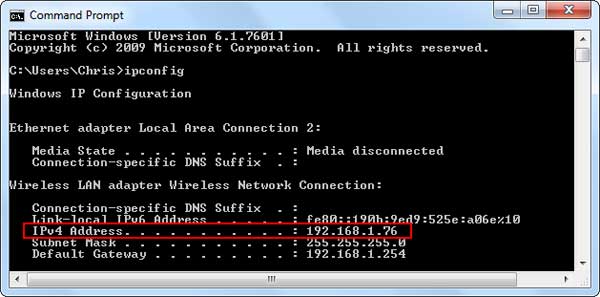
Bạn mở cửa sổ Command Prompt bằng cách nhấn tổ hợp phím Windows + R, sau đó nhập cmd và ấn Enter.
Trong Command Prompt bạn nhập lệnh ipconfig và nhấn Enter. Kết quả địa chỉ IP thể hiện ở dòng IPv4 Address.
Cách 2: Xem IP máy tính trong khoảng thanh taskbar
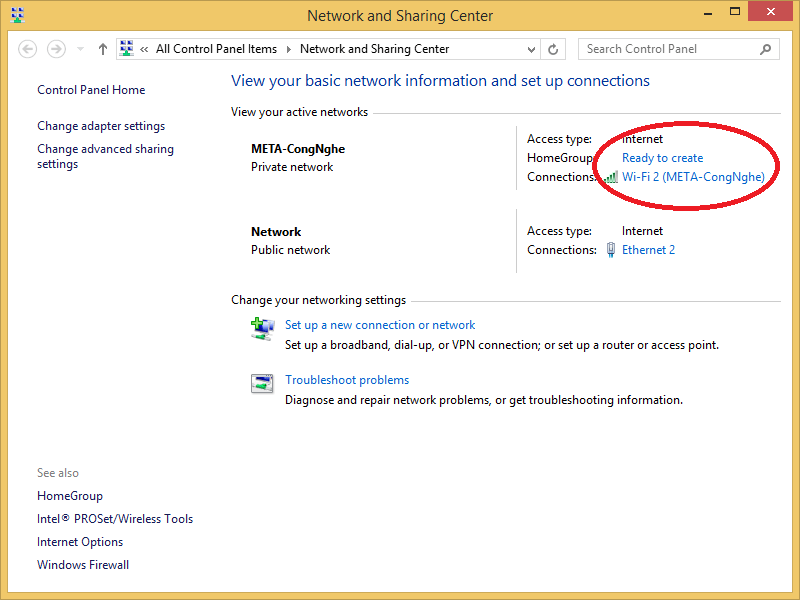
Với cách này, bạn mởControl panelsau đó chọnView network status and tasks.
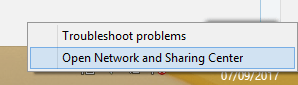
Tiếp theo bạn nhấn vào tên kết nối internet để xem trạng thái kết nối.
Tiếp tục bạn chọnDetailtrong cửa sổ trạng thái.

Trong cửa sổ thông tin chi tiết của kết nối hiện ra, bạn sẽ thấy một địa chỉ IP được liệt kê. Hãy tìm trường có tên IPv4 Address.

Như vậy bài viết trên đây TOTOLINK đã giải đáp cho bạn câu hỏiđịa chỉ IP là gì? Cách xem địa chỉ IP trên máy tính, các loại địa chỉ IP… Hi vọng bài viết cung cấp cho các bạn những thông báo hữu ích
Nguồn: //www.totolink.vn/