Hướng dẫn Đồng bộ Tin nhắn Zalo: Toàn diện trên Máy tính và Điện thoại
Trong thời đại số hóa, việc giữ liên lạc và truy cập thông tin mọi lúc mọi nơi trở nên vô cùng quan trọng. Zalo, một ứng dụng nhắn tin phổ biến tại Việt Nam, cho phép người dùng đồng bộ tin nhắn giữa các thiết bị, đảm bảo bạn không bao giờ bỏ lỡ bất kỳ cuộc trò chuyện hay thông tin quan trọng nào.
1. Đồng bộ Tin nhắn Zalo trên Máy tính, Laptop
Việc sử dụng Zalo trên máy tính mang lại nhiều tiện ích, đặc biệt là khả năng xem và quản lý tin nhắn một cách dễ dàng hơn. Để đồng bộ tin nhắn từ điện thoại lên máy tính, bạn chỉ cần thực hiện vài bước đơn giản sau:
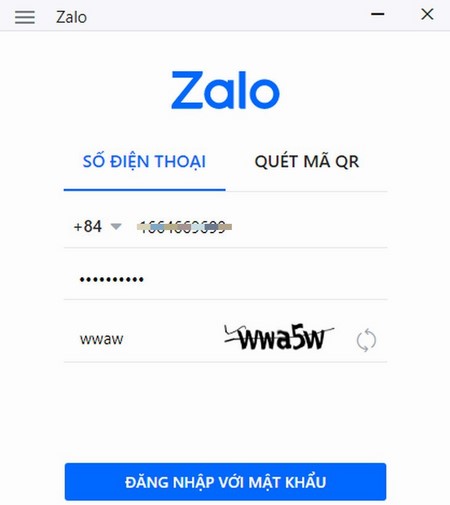
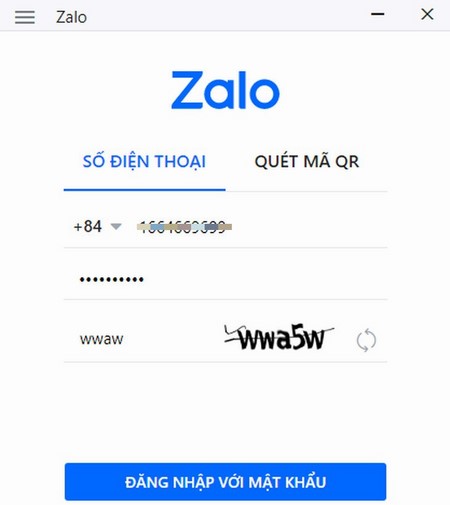
Bước 1: Đăng nhập Zalo trên Máy tính
Mở ứng dụng Zalo trên máy tính hoặc truy cập Zalo Web, sau đó tiến hành đăng nhập bằng số điện thoại và mật khẩu, hoặc mã QR.

Bước 2: Xác nhận Yêu cầu Đồng bộ Tin nhắn
Sau khi đăng nhập thành công, Zalo trên máy tính sẽ tự động hiển thị thông báo hỏi bạn có muốn đồng bộ tin nhắn từ điện thoại lên hay không. Hãy chọn “Tiếp tục” để đồng ý.

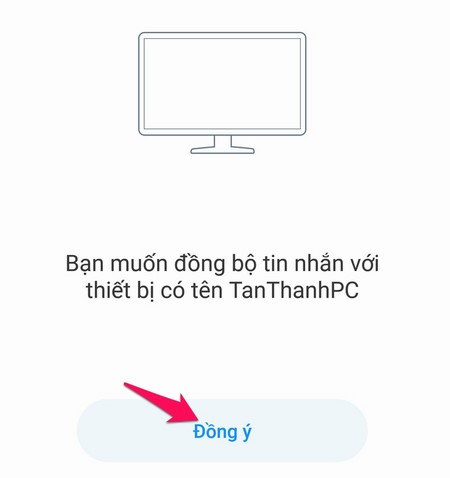
Bước 3: Xác nhận trên Thiết Bị Di Động
Một thông báo xác nhận sẽ xuất hiện trên ứng dụng Zalo của điện thoại bạn. Chạm vào “Đồng ý” để hoàn tất quá trình xác nhận đồng bộ tin nhắn.

Chỉ với ba bước đơn giản này, toàn bộ lịch sử trò chuyện của bạn trên Zalo đã được đồng bộ thành công lên máy tính. Bây giờ bạn có thể thoải mái xem lại tin nhắn và tiếp tục cuộc trò chuyện trên màn hình lớn hơn.
Xem thêm:
Hướng dẫn cách cài đặt Zalo, đăng nhập Zalo trên máy tính, laptop
2. Đồng bộ Tin nhắn Zalo trên Điện thoại (Sao lưu và Khôi phục)
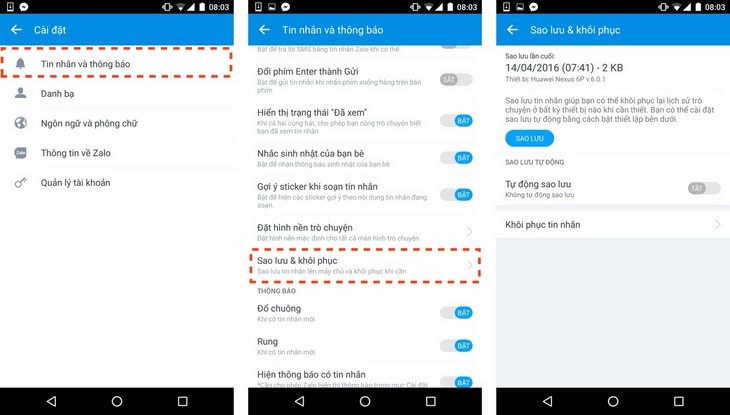
Khi chuyển sang một thiết bị di động mới hoặc cài đặt lại Zalo, việc khôi phục lại toàn bộ tin nhắn cũ là vô cùng cần thiết. Mặc định, khi đăng nhập Zalo trên điện thoại mới, ứng dụng sẽ không tự động hỏi bạn có muốn đồng bộ tin nhắn từ điện thoại cũ sang hay không. Thay vào đó, bạn cần thực hiện quy trình sao lưu tin nhắn trên thiết bị cũ và sau đó tiến hành khôi phục trên thiết bị mới.
Quy trình này khá đơn giản và đảm bảo bạn không bị mất đi bất kỳ dữ liệu quan trọng nào. Bạn có thể tham khảo hướng dẫn chi tiết về cách sao lưu và khôi phục tin nhắn Zalo trên điện thoại để thực hiện.

3. Lợi ích của việc Đồng bộ và Sao lưu Tin nhắn Zalo
Việc thực hiện đồng bộ tin nhắn lên máy tính và sao lưu/khôi phục tin nhắn trên điện thoại mang lại nhiều lợi ích thiết thực cho người dùng:
- Lưu giữ kỷ niệm và thông tin quan trọng: Giúp người dùng có thể lưu lại các tin nhắn, hình ảnh, tài liệu quan trọng cho công việc, học tập hoặc kỷ niệm cá nhân.
- Trải nghiệm liền mạch: Tránh tình trạng khó chịu khi mỗi lần thoát Zalo trên máy tính lại bị mất tin nhắn, đảm bảo cuộc trò chuyện luôn liền mạch dù bạn sử dụng thiết bị nào.
- Bảo toàn dữ liệu khi thay đổi thiết bị: Đảm bảo bạn không sợ mất đi dữ liệu cũ khi cài lại Zalo trên điện thoại hoặc chuyển sang một thiết bị mới. Mọi thứ sẽ được khôi phục nguyên vẹn.
- Truy cập mọi lúc mọi nơi: Cho phép truy cập lịch sử trò chuyện từ bất kỳ thiết bị nào đã được đồng bộ, giúp bạn cập nhật thông tin mọi lúc mọi nơi.
4. Lưu ý quan trọng khi Sử dụng Zalo trên PC để tránh mất tin nhắn
Để đảm bảo lịch sử trò chuyện không bị mất khi bạn đăng xuất Zalo trên máy tính, hãy tuân thủ hướng dẫn sau đây:
**Hướng dẫn nhanh:**
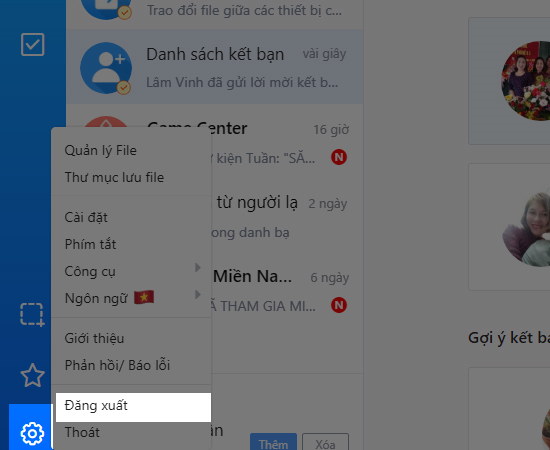
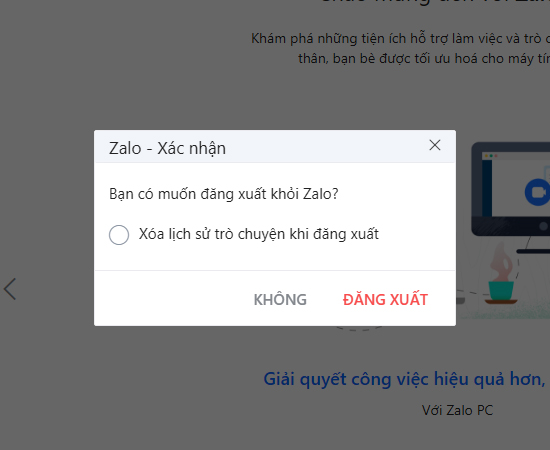
Mỗi lần trước khi đăng xuất Zalo trên PC, bạn hãy vào biểu tượng bánh răng cưa (Cài đặt) -> Chọn “Đăng xuất” -> **Tuyệt đối không tích vào ô “Xóa lịch sử trò chuyện khi đăng xuất”.**
Bước 1: Truy cập Cài đặt và Chọn Đăng xuất
Tại giao diện chính của Zalo trên máy tính, tìm đến biểu tượng bánh răng cưa (thường nằm ở góc dưới bên trái hoặc góc trên bên phải màn hình). Nhấp vào đó và chọn mục “Đăng xuất”.

Bước 2: Xác nhận Không Xóa Lịch sử Trò chuyện
Một cửa sổ xác nhận đăng xuất sẽ hiện ra. Quan trọng nhất, hãy chắc chắn rằng bạn **không tích chọn** vào ô có nội dung “Xóa lịch sử trò chuyện khi đăng xuất”. Sau đó, xác nhận đăng xuất.

Bằng cách này, khi bạn đăng nhập lại Zalo trên máy tính lần sau, lịch sử trò chuyện của bạn sẽ vẫn còn nguyên vẹn. Điều này cũng tương tự khi bạn thực hiện trên điện thoại, bạn sẽ không sợ mất đi dữ liệu cũ.

“`