Hướng Dẫn Chặn Truy Cập WiFi Trái Phép Trên Laptop và Điện Thoại
Trong thời đại kết nối internet là nhu cầu thiết yếu, việc chia sẻ WiFi là điều phổ biến. Tuy nhiên, đôi khi bạn có thể gặp phải tình trạng có những thiết bị lạ âm thầm truy cập vào mạng WiFi của bạn mà không có sự cho phép, gây tốn băng thông và tiềm ẩn nguy cơ về bảo mật. Dưới đây là các giải pháp giúp bạn quản lý và chặn truy cập trái phép hiệu quả.
Video hướng dẫn chi tiết: Link Video
1. Sử dụng phần mềm Who is On My WiFi trên Laptop
Who is On My WiFi là một công cụ hữu ích giúp bạn xác định và quản lý các thiết bị đang kết nối vào mạng WiFi của mình. Phần mềm này cho phép bạn xem danh sách các thiết bị, nhận diện chúng và thực hiện thao tác chặn nếu cần thiết.
Các bước thực hiện:
- Tải và cài đặt phần mềm:
Trước tiên, bạn cần tải ứng dụng Who is On My WiFi.
Tải ngay tại đây: Who On My WiFi - Quét và phát hiện thiết bị:
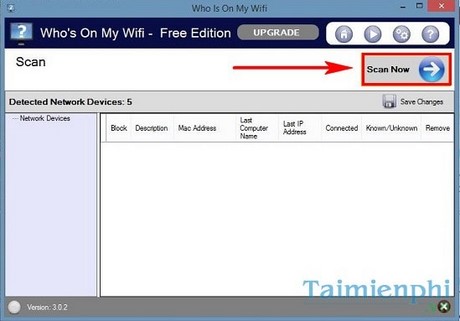
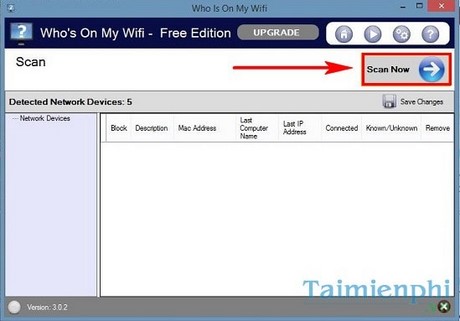
Sau khi cài đặt, mở phần mềm và nhấp vào nút “Scan Now” để bắt đầu quá trình quét các thiết bị đang kết nối với mạng WiFi của bạn.

Giao diện quét thiết bị của Who is On My WiFi - Nhận diện và lưu thiết bị:
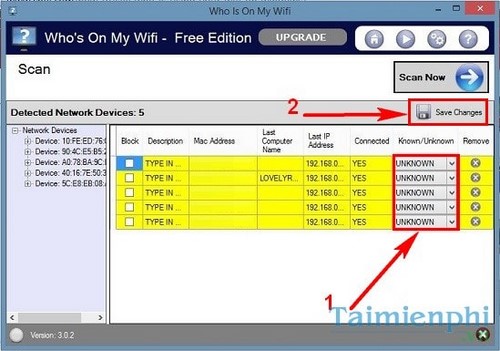
Sau khi quét xong, các thiết bị sẽ hiển thị trong danh sách. Bạn có thể chọn nhãn “UNKNOW” cho các thiết bị chưa được nhận diện và nhấn “Save Changes” để nó lưu lại.

Nhận diện các thiết bị lạ - Đặt tên thiết bị để quản lý:
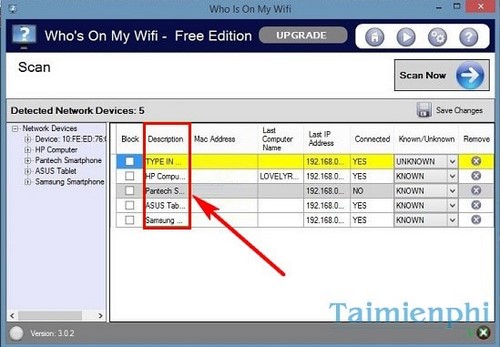
Để việc quản lý dễ dàng hơn, bạn nên đặt lại tên cho các thiết bị truy cập WiFi, ví dụ như tên của thành viên trong gia đình hoặc loại thiết bị.

Đặt tên cho thiết bị để dễ quản lý - Chặn thiết bị truy cập trái phép:
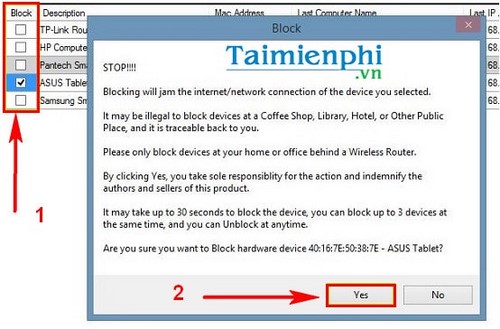
Khi đã xác định được thiết bị nào là “khách không mời”, bạn chỉ cần đánh dấu tích vào thiết bị đó và chọn “Yes” để ngắt kết nối mạng khỏi thiết bị này.

Thực hiện chặn truy cập WiFi
Thật tuyệt vời đúng không! Với các thao tác đơn giản này, bạn hoàn toàn có thể kiểm soát và loại bỏ các thiết bị lạ đang âm thầm sử dụng đường truyền WiFi của mình, đảm bảo tốc độ và an toàn cho mạng lưới của bạn.
2. Sử dụng WiFi Router Master trên Smartphone
Đối với người dùng điện thoại thông minh (smartphone), WiFi Router Master là một ứng dụng tiện lợi giúp bạn thực hiện các chức năng quản lý WiFi như kiểm tra tốc độ Internet, xem ai đang sử dụng WiFi, cài đặt Router và quản lý mật khẩu.
Các bước cài đặt và sử dụng:
- Tải ứng dụng:
Hãy tải WiFi Router Master về điện thoại của bạn. Ứng dụng này hỗ trợ các thiết bị chạy hệ điều hành Android từ phiên bản 4.0.3 trở lên.
Tải tại đây: //goo.gl/H2UXDv

Giao diện ứng dụng WiFi Router Master - Kiểm tra và chặn người dùng:
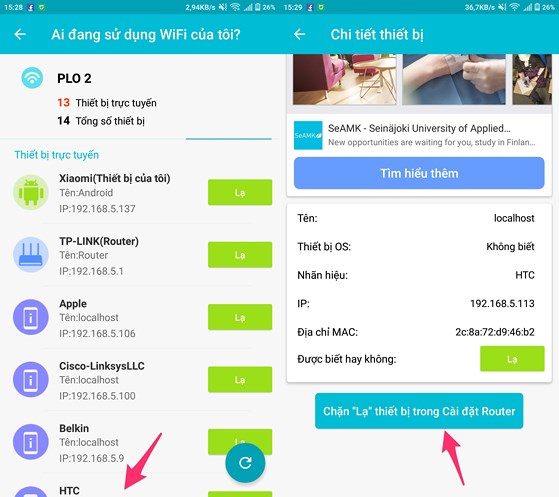
Mở ứng dụng và chọn mục “Ai đang sử dụng WiFi của tôi?”. Ứng dụng sẽ hiển thị danh sách các thiết bị đang kết nối. Tìm đến thiết bị lạ mà bạn muốn chặn, chạm vào thiết bị đó và chọn tùy chọn “Chặn ‘Lạ’ trong Cài đặt Router”.

Chọn chặn thiết bị lạ - Đăng nhập vào Router và xác nhận:
Thao tác này sẽ đưa bạn đến trang đăng nhập của Router. Bạn cần nhập tên người dùng (username) và mật khẩu quản trị của Router để tiến hành xác nhận chặn.

Nhập thông tin đăng nhập Router để hoàn tất chặn
Lưu ý quan trọng: Nếu bạn quên tên đăng nhập và mật khẩu của Router, hãy xem gợi ý ở phía trên hình ảnh (thường là thông tin mặc định của nhà sản xuất). Nếu vẫn không tìm thấy hoặc đã thay đổi, bạn có thể thử các tên đăng nhập và mật khẩu phổ biến cho dòng Router cùng loại hoặc tham khảo tài liệu hướng dẫn của nhà sản xuất. Đôi khi, việc đặt lại mật khẩu Router về mặc định (thông qua nút reset trên thiết bị) rồi tiến hành cài đặt lại có thể là giải pháp cuối cùng.
Kết luận
Việc quản lý và bảo vệ mạng WiFi cá nhân là vô cùng cần thiết để đảm bảo an ninh mạng và tối ưu hóa tốc độ truy cập internet của bạn. Bằng cách sử dụng các phần mềm và ứng dụng như Who is On My WiFi hay WiFi Router Master, bạn có thể dễ dàng kiểm soát ai đang kết nối vào mạng nhà mình và ngăn chặn kịp thời những truy cập trái phép.
“`