Có phải máy tính Macbook của bạn đang bị lỗi và bạn muốn sửa Macbook. Và cách tốt nhất chính làkhôi phục cài đặt gốc Macbook. Vậy cách thực hiện như thế nào? Cùng theo dõi bài viết để biết được câu trả lời nhé.
Vì sao phải khôi phục cài đặt gốc Macbook?
Có khi nào chính những chức năng hiện đại trên chiếc MacBook của bạn lại dần trở thành cái bóng của chính nó? Theo thời gian, bạn thêm vào nhiều tập tin và cài đặt nhiều chương trình khiến cho MacBook hoạt động chậm chạm hoặc trở nên khó kiếm soát. Sau đây là một vài giải pháp có thể giúp bạn giải quyết vấn đề này, từ việc khởi động lại máy cho đến việc thiết lập lại toàn bộ dữ liệu. Nếu bạn cần “khởi động” lại máy thay vì thiết lập lại toàn bộ, bạn có thể tham khảo phương pháp khôi phục cài đặt gốc Macbook sau đây.
Chuẩn bị trước khi khôi phục cài đặt gốc Macbook Air – Pro
Chi tiết của mỗi bước, chúng tôi sẽ hướng dẫn ở dưới:
- Đảm bảo bạn đã kết nối với internet để có thể tải xuống bản sao mới nhất của hệ điều hành Macbook có thể chạy trên máy của bạn. Đó có thể là macOS High Sierra , nhưng Macbook cũ hơn có thể cần phiên bản cũ hơn của Mac OS X.
- Hoặc sao lưu máy Macbook của bạn bằng Time Machine hoặc Sao chép ổ cứng sang ổ đĩa ngoài, bằng cách sử dụng một ứng dụng như SuperDuper hoặc Carbon Copy Cloner. Điều này cho phép bạn truy cập tất cả các tệp cũ của mình và ổ đĩa có thể được sao chép lại vào ổ đĩa
- Hủy cấp phép tài khoản cửa hàng iTunes của bạn. (Bạn cũng nên hủy cấp quyền cho bất kỳ ứng dụng của bên thứ ba nào, chẳng hạn như Photoshop)
- Đăng xuất và tắt iCloud.
- Khởi động lại máy Macbook trong chế độ phục hồi. Giữ phím Command và phím R trong khi khởi động lại – hoặc sử dụng tổ hợp phím thay thế khi thích hợp.
- Sử dụngDisk Utilityđể xóa ổ cứng. Click vàoDisk Utility> Continue. Chọn âm lượng chính và click vàoUnmountrồiErase. Thoát khỏi Disk Utility (Disk Utility > Quit Disk Utility). Đọc thêm về bước này tại đây.
- Click vàoReinstall macOShoặcReinstall macOSvàContinue. Làm theo hướng dẫn để cài đặt lại macOS.

6 Lưu ý trước khi restore Macbook Air – Pro
Sao chép ổ cứng Macbook trước khi Reset
Quá trình cài mới Mac Os về cài đặt gốc sẽ loại bỏ tất cả dữ liệu của bạn được lưu trữ trên máy. Và bạn nên chuyển dữ liệu từ máy Macbook cũ sang máy Macbook mới. Cách tốt nhất để làm điều này là sử dụng một chương trình như Carbon Copy Cloner hoặc Super Duper cùng với một ổ đĩa cứng bên ngoài. Chọn ổ đĩa cứng chính của bạn trongSourcevà ổ cứng bên ngoài của bạn trongDestination. Bây giờ bấm vàoClone.
Bạn sẽ có thể khởi động từ ổ đĩa cứng bên ngoài nhân bản. Để kiểm tra điều này, hãy cài đặt lại máy Macbook của bạn và giữOptionkhi bạn khởi động máy Macbook lần đầu tiên. Sử dụng các phím mũi tên trên máy Macbook để chọn ổ đĩa ngoài và nhấnEnter.
Ổ đĩa nhân bản này có thể được tái nhân bản trở lại ổ đĩa chính nếu bạn quyết định khôi phục lại máy Macbook của bạn, hoặc nó có thể được sử dụng để truy cập tất cả các tệp gốc từ máy tính của bạn sau khi bạn đã xóa ổ đĩa cứng bên trong.
Sẽ dễ dàng hơn khi bạn tạo bản sao lưu bằngTime Machine, phần mềm của Apple bao gồm để sao lưu máy Macbook của bạn. Nếu bạn có bản sao lưu Time Machine,sẽ thiết lập một Macbook mới với tất cả các tệp và chương trình theo cách bạn đã thiết lập trên Macbook cũ của mình. Tìm hiểu cách thực hiện điều đó tại đây: Cách sử dụng Time Machine để sao lưu máy Macbook của bạn và Cách khôi phục Macbook cũ của bạn lên máy Macbook mới bằng Máy thời gian .
Hủy đăng ký iTunes trước khi khôi phục cài đặt gốc Macbook
TheoMacvietstore.vnthì Bạn nên thoát hẳn ra khỏi tài khoản iTunes trên Macbook. Điều này đồng nghĩa với việc sẽ không còn được liên kết với tài khoản iTunes của bạn. Và lưu ý bạn không nên chuyển tài khoản này cho người khác.
Việc hủy cấp phép iTunes sẽ thay đổi tùy theo phiên bản Itunes mà bạn cài đặt. Trong phiên bản mới nhất (ở trên), bạn sẽ cần mở iTunes và Click vàoAccount > Authorisations > De-authorise This Computer. Nhập ID Apple và mật khẩu của bạn và Click vàoDe-authorise.
Trong các phiên bản cũ hơn (bên dưới), bạn cần phải nhấp vàoStore > Deauthorise This Computer.
Muốn MacOs không mất dữ liệu thì phải tắt FileVault
FileVaultmã hóa các tập tin trên ổ cứng của bạn và tốt hơn là tắt nó trước khi chuyển máy cho người khác.
MởSystem Preferencesvà Click vàoSecurity & Privacy, sau đó chọntab FileVault. Kiểm tra xem có thông báo‘FileVault is turned off for the disc [name of main hard drive]’hay không. Nếu không, hãy nhấp vào biểu tượng ổ khóa ở phía dưới cùng bên trái, nhập mật khẩu của bạn và nhấp vàoUnlock. Sau đó nhấn chuột vàoTurn Off FileVault.
Khi cài đặt lại Macbook từ đầu thì cần phải tắt iCloud
MởSystem Preferencesvà nhấp vàoiCloud→ nhấn vàoSign Out Now. Để xóa tất cả dữ liệu cá nhân, hãy Click vào“Delete from Macbook”trên mỗi cửa sổ bật lên.
Đăng xuất cũng sẽ xóa mọi thông tin thẻ Apple Pay nếu bạn có Macbook Pro với Touch Bar.
Nếu bạn có bất kỳ tệp iCloud nào được tạo trên máy Macbook đó, chúng sẽ được lưu trữ vào thư mục chính của bạn

Đọc thêm:Hướng dẫn vệ sinh Macbook tại nhà
Khởi động lại máy Macbook ở chế độ khôi phục
Cách tốt nhất để vàoRecovery Modelà nhấp vào biểu tượng Apple ở phía trên cùng bên trái của màn hình và chọnRestart, sau đó nhấn giữ phímCommand + Rcho đến khi bạn thấy logo Apple hoặc hình cầu quay. Bạn cũng có thể sử dụng một tổ hợp phím khác nhanh gọn hơn Option+Command+R.
Apple khuyến cáo rằng “nếu bạn đang bán hoặc cho đi một máy Macbook đang sử dụng OS X El Capitan hoặc cũ hơn, hãy sử dụng Option-Command-R để đảm bảo cài đặt không được liên kết với Apple ID của bạn”. Đọc về ba tổ hợp phím khác nhau mà bạn có thể sử dụng để vào Recovery Mode và sự khác biệt giữa chúng, tại đây .
Màn hình tiếp theo bạn sẽ thấy là cửa sổRecovery Mode Utilities. Trong Sierra sẽ hiện thị như ảnh dưới đây:
Xóa ổ đĩa Macbook của bạn
ChọnDisk Utility → Continue.
Nếu Macbook của bạn thuộc phiên bản trước High Sierra, bạn nên chọn ổ đĩa cứng chính (thường được gọi là Macintosh HD ở thanh bên trái). Để xóa ổ cứng của bạn, hãy Click vào nútErasehoặc mở tabErasevà nhấp vàoErase.
Lưu ý rằng điều này sẽ xóa vĩnh viễn tất cả dữ liệu trên ổ đĩa cứng. Do đó, bạn cần thật cẩn thận khi quyết định thực hiện bước này.
Khi quá trình kết thúc, thoát khỏi chương trình bằng cách vào menu trên cùng và chọnDisk Utility> Quit Disk Utility.
LƯU Ý:Nếu bạn đang chạy High Sierra thì hãy nhìn vào Macintosh HD, bạn sẽ thấy tất cả các máy Macbook bạn đã kết nối với Apple ID của bạn. Do đó, bạn hãy cẩn thận, kẻo xóa luôn cả dữ liệu mà bạn đã lưu trên các Macbook mà bạn đã kết nối.
Bài viết cùng chủ đề:Cách tăng tốc độ Macbook|Kiểm tra tốc độ hiệu năng Macbook

Cách restore Macbook Pro và Macbook Air về cài đặt gốc
- Chọn chức năngReinstall macOShoặcReinstall OS Xsau đó clickContinue
- Tại màn hình này, bạn sẽ biết được hệ điều hành MacOS và với phiên bản (version) sẽ cài đặt trên máy tính của bạn, click vàoContinue
- Hãy click vàoAgree,để đồng ý với các điều kiện khi cài đặt MacOS
- Chọn đĩa cứng để cài hệ điều hành MacOS, hãy chọn đĩa cứngMacintosh HDbằng cách click lên nó, sau đó clickInstall
- Máy tính Mac sẽ cài đặt phiên bản MacOS mới nhất về máy tính, nên có thể mất một khoảng thời gian download về từ internet
- MacOS sẽ tự động khởi động lại máy khi cài đặt thành công. Bạn có thể sẽ được hỏi tài khoản Apple ID. Hãy bỏ qua, để cho người sở hữu sau này nhập vào và sử dụng luôn.
Nếu bạn sử dụng máy tính với Sierra 10.12.4 về sau, hãy nhấnShift + Option + Command + Rkhi khởi động máy tính để vào chế độ khôi phục recovery.
Hãy thực hiện cách trên bất cứ lúc nào bạn muốn, để làm cho máy tính Mac của bạn như mới mua về. Tất cả được reset về trạng thái của nhà sản xuất.
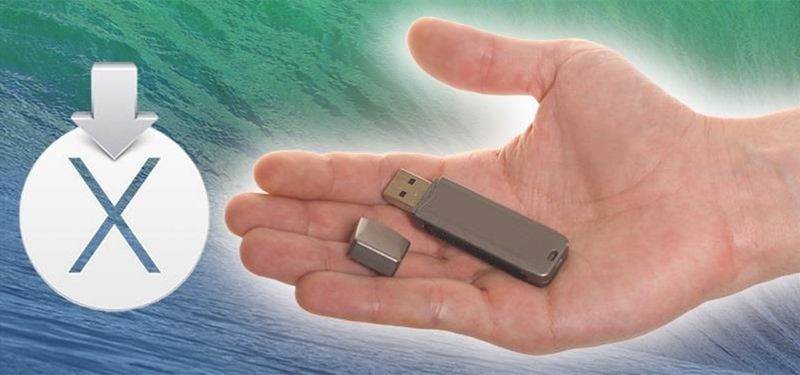
Ngoài ra, để cài đặt lại Macbook từ đầu, bạn có thể sử dụng cách thứ 2 là cài đặt MacOS bằng USB.
Hướng dẫn cài đặt MacOS bằng USB
Các công cụ cần có để tạo bộ cài Mac OSX bằng USB
- Một USB tối thiếu 8GB trở lên nên sử dụng USB 3.0.
- Máy Macbook, iMac chạy Mac OSX để tạo bộ cài.
- Bạn phải có một bộ cài Mac OSX(Bạn có thể lựa chọn phiên bản nào thích hợp cho bạn). Ở bài hướng dẫn này mình sử dung phiên bản mới nhất Mac OS Sierra.
Bạn có thể tải về bộ cài đặt Sierra Public Beta từ App Store, chúng tôi khuyên bạn không nên tải các link chia sẻ ở trên mạng vì các bộ cài đặt đó không thật sự an toàn. Hãy tải chính thức từ Apple thông qua App Store.
Cách tải bộ cài Mac OS từ App Store
Link trực tiếp từ App Store Mac OS Sierra Beta
Khởi chạy ứng dụng App Store, sau đó nhấn vào“Purchase Tab”. Bạn sẽ thấy một mục cho trình cài đặt phiên bản beta trong danh sách các ứng dụng đã mua. Click vào nút Download để tải về bộ cài, sau khi tải xong bộ cài đặt của bạn sẽ nằm ở mục Applications trên máy.
Chi tiết cách cài đặt MacOS bằng USB
B1:Sau khi đã tạo thành công USB có bộ cài macOS Sierra. Bạncắm USB vàomáy tính. Nhấn nút mở máy và đè phímOption (alt)để hiện ra màn hình lựa chọn boot từ USB. Chọn boot từ USB (có hình màu vàng và tên install macOS Sierra).
Để cài mới thì bạn cần Format phân vùng cài Mac cũ trước khi cài mới (Nhớ backup dữ liệu trước). Để Format bạn chọnDisk Utility.
B2: Chọn phân vùng Cần Format và nhấnErase.Đặt tên cho phân vùng, điều này không quan trọng, bạn có thể để mặc định hoặc đặt tên tùy ý.
B3:Bạn đóng cửa sổDisk Utilitylại (nhấn chữ X màu đỏ bên trái), bạn sẽ trở về màn hìnhmacOS Utilities. Tại đây bạn chọninstall macOS.Nhấn continue. Sau đó chọn đúng tên phân vùng mà bạn vừa Format ở trên.
B4:Sau khi chọn xong nhấn continue. Bước này bạn phải đợi từ 10 – 15 phút tùy vào tốc độ của USB và tốc độ ổ cứng. Trong quá trình cài máy bạn sẽ khởi động lại 1 lần và thông báo đợi thêm khoảng 10 phút nữa.
B5:Sau khi quá trình cài đặt hoàn tất. Apple yêu cầu bạn chọn các thiết đặt ban đầu cho máy Mac của bạn. Đầu tiên chọn vùng, thường làUnited States. Các bạn có thể chọn Vietnam tùy ý.
B6:Chọn keyboard Layout. Các bạn chọn mặc định U.S. Nếu nhà bạn có Wifi thì kết nối Wifi để có nhiều tùy chọn thiết lập hơn cho các bước sau. Nếu không thì continue.
B7:Tùy chọn phục hồi dữ liệu từTime Machine(nếu máy cũ của bạn có bản backup từ Time Machine…) Ở đây chúng tôi hướng dẫn cài mới hoàn toàn nên chọnDon’t transfer any infomation now.Các bạn có thể bật hoặc tắt Location tùy ý.
B8:Đăng nhập với Apple ID. Nếu bạn có tài khoản Apple ID thì nên đăng nhập. Có khá nhiều chức năng hay nếu bạn có sử dụng iPhone. Bạn chỉ cần đăng nhập cùng 1 tài khoản Apple ID trên Macbook và iPhone. Bạn có thể nhận cuộc gọi từ iPhone ngay trên Macbook, copy trên Macbook và Paste được trên iphone. Tiếp tục chọn Agree.
B9:Đặt tên và mật khẩu cho Macbook. Bạn có thể đặt Full Name, Account Name, mật khẩu tùy ý. Chọn Setup later.
B10:Bước này chọn có bật FileVault hay không? Nếu bạn có dữ liệu quan trọng không muốn bất cứ ai truy cập thì nên bật Filevault. Ngược lại nếu máy của bạn chỉ để chơi game, lướt web, giải trí thì không nên bật. Bước tiếp theo cũng chỉ hiện nếu bạn có đăng nhập Apple ID. Bạn có thể stick chọn để máy Mac tự đồng bộ dữ liệu trên Desktop hoặc thư mục Documents lên tài khoản iCloud của bạn. Bước tiếp theo chọn múi giờ. Bạn gõ Ha Noi – Vietnam để máy hiện đúng giờ.
Đến đây, coi như là bạn đã cài lại Macbook như mới.
Trên đây là cách khôi phục cài đặt gốc Macbook đồng thời là hướng dẫn cách cài MacOS bằng USB, phục vụ cho mục đích cá nhân khác nhau. Mong rằng bài viết đã cung cấp thêm nhiều thông tin hữu ích dành cho người dùng để reset Macbook.
Chúc các bạn thực hiện thành công!
Nguồn bài viết: //macvietstore.vn/
Tù khóa tìm kiếm
reset macbook pro battery
reset macbook pro 16
reset macbook pro 13
reset macbook pro 16 inch
reset macbook pro 15
reset macbook pro 17 inch
reset macbook pro 13 to factory settings
reset macbook pro 12
reset macbook pro 13 inch
reset macbook pro 10.6.8
reset macbook pro 17
reset macbook pro 2009
reset macbook pro 2012 to factory settings
reset macbook pro 2013
reset smc macbook pro 3.1
how to factory reset macbook pro 3 1
macbook pro 3.1 factory reset
macbook pro 3 beeps reset
macbook pro 3 1 smc reset
macbook pro 4.1 smc reset
reset macbook pro 5.5
reset macbook pro 5.1
factory reset macbook pro 5.5
factory reset macbook pro 5
macbook pro 5 1 reset smc
macbook pro 5 5 smc reset
factory reset macbook pro 6 2
macbook pro 6 2 smc reset
reset macbook pro 7.1
factory reset macbook pro 7.1
macbook pro 7.1 smc reset
macbook pro 7 1 factory reset
macbook pro 8.1 smc reset
reset smc macbook pro 8 2
reset smc macbook pro 8 1
macbook pro 8.2 reset
macbook pro 8.1 factory reset
reset macbook pro 9 2
reset smc macbook pro 9 2
macbook pro 9 2 factory reset
reset macbook pro 10.6.8 to factory settings
reset macbook pro 10.11.6
reset macbook pro 10.9
how to factory reset macbook pro 10.10.5
factory reset macbook pro mac os x 10.6.8
factory reset macbook pro 10.6.8
factory reset macbook pro 10.9.5
factory reset macbook pro 10.6.8 without disc
reset macbook pro os x 10.6.8
factory reset macbook pro 2
3 ways to reset a macbook pro
reset for macbook pro
reset macbook pro 5 5
reset macbook pro admin password
reset macbook pro a1278
reset macbook pro apfs
reset macbook pro audio settings
reset macbook pro apple
reset macbook pro as new
reset macbook pro a1286
reset macbook pro a1502
reset macbook pro a1398
reset macbook pro apple support
reset macbook pro bluetooth
reset macbook pro before selling
reset macbook pro black screen
reset macbook pro back to factory settings
reset macbook pro bios password
reset macbook pro battery cycle count
reset macbook pro battery not charging
reset macbook pro battery calibration
reset macbook pro but keep applications
reset macbook pro catalina
reset macbook pro camera
reset macbook pro charger
reset macbook pro command
reset macbook pro completely
reset macbook pro command s
reset macbook pro command r
reset macbook pro command r not working
reset macbook pro cmos
reset macbook pro computer
reset macbook pro display
reset macbook pro disk utility
reset macbook pro default settings
reset macbook pro dock
reset macbook pro display settings
reset macbook pro default
reset macbook pro de fabrica
reset macbook pro deutsch
reset macbook pro device
recover macbook pro data
reset macbook pro early 2011
reset macbook pro el capitan
reset macbook pro early 2015
reset macbook pro erase all data
reset macbook pro el capitan to factory settings
reset macbook pro efi
reset macbook pro eprom
reset macbook pro español
reset macbook pro email
reset macbook pro factory settings
reset macbook pro for sale
reset macbook pro fan
reset macbook pro for new user
reset macbook pro factory settings without password
reset macbook pro firmware password
reset macbook pro for selling
reset macbook pro format apfs
reset macbook pro factory default
reset macbook pro for new owner
reset macbook pro graphics card
reset macbook pro grey screen
reset macbook pro gone wrong
reset gpu macbook pro
reset macbook pro to give away
factory reset macbook pro from guest account
reset graphics macbook pro
macbook pro hard reset
macbook pro reset graphics processor
macbook pro goes to reset password screen
reset macbook pro hardware
reset macbook pro hard drive
reset macbook pro high sierra
reset macbook pro high sierra to factory settings
reset macbook pro how
factory reset macbook pro how to
hard reset macbook pro
hard reset macbook pro 2018
hard reset macbook pro 2017
hard reset macbook pro 2011
reset macbook pro internet settings
reset macbook pro internet recovery
reset macbook pro icloud
reset macbook pro password icloud
how to reset macbook pro if forgot password
reset macbook pro password apple id
reset smc macbook pro 16 inch
reset ios macbook pro
macbook pro reset ip address
reset touch id macbook pro
how to reset macbook pro
hoe reset je macbook pro
jak zrobic hard reset macbook pro
reset macbook pro keyboard
reset macbook pro keys
reset macbook pro keychain password
reset macbook pro keep files
reset macbook pro keyboard settings
reset macbook pro keyboard not working
reset macbook pro keep software
reset macbook pro key combination
reset macbook pro keychain
reset macbook pro keyboard layout
reset macbook pro login password
reset macbook pro like new
reset macbook pro laptop
reset macbook pro lost password
reset macbook pro late 2011
reset macbook pro logic board
reset macbook pro login
reset macbook pro late 2013
reset macbook pro late 2008
reset macbook pro without losing data
reset macbook pro mid 2012
reset macbook pro memory
reset macbook pro mojave
reset macbook pro mojave to factory settings
reset macbook pro mid 2009
reset macbook pro mid 2010
reset macbook pro motherboard
reset macbook pro macos high sierra
reset smc macbook pro mid 2012
factory reset macbook pro mojave
reset macbook pro nvram
reset macbook pro network settings
reset macbook pro not turning on
reset macbook pro new user
reset macbook pro network
reset macbook pro new owner
reset macbook pro new
reset macbook pro not charging
reset macbook pro not working
reset macbook pro naar fabrieksinstellingen
reset macbook pro os
reset macbook pro os x
reset macbook pro os x el capitan
reset macbook pro os x yosemite
reset macbook pro on startup
reset macbook pro overheating
how to reset macbook pro on keyboard
reset smc on macbook pro
reset macbook pro pram
reset macbook pro password terminal
reset macbook pro password without apple id
reset macbook pro ports
reset macbook pro password from iphone
reset macbook pro password without losing data
reset macbook pro power
reset macbook pro password using apple id
reset macbook pro pin
reset macbook pro question mark folder
reset macbook pro question mark
quick reset macbook pro
macbook pro factory reset question mark
quick factory reset macbook pro
reset macbook pro retina display
reset macbook pro retina
reset macbook pro recovery mode
reset macbook pro recovery server could not be contacted
reset macbook pro retina pram
reset smc macbook pro retina 2012
factory reset macbook pro retina
factory reset macbook pro retina 2015
reset smc macbook pro retina 2013
reset macbook pro screen
reset macbook pro settings
reset macbook pro speakers
reset macbook pro smc 2019
reset macbook pro sound
reset macbook pro sound card
reset macbook pro shortcut
reset macbook pro sierra to factory settings
reset macbook pro smc 2011
reset macbook pro to sell
reset macbook pro touch bar
reset macbook pro trackpad
reset macbook pro to factory settings catalina
reset macbook pro to factory default
reset macbook pro to factory settings mojave
reset macbook pro terminal
reset macbook pro to default settings
reset macbook pro to original os
reset macbook pro usb ports
reset macbook pro usb
reset macbook pro using terminal
reset macbook pro user password
reset macbook pro usb c ports
reset macbook pro using keyboard
reset macbook pro user account
reset macbook pro usine
how to reset macbook pro user
macbook pro reset usb c ports
reset pram macbook pro
reset macbook pro ve mac dinh
reset macbook pro video card
reset macbook pro video
reset macbook pro virus
reset pram macbook pro 2018
factory reset macbook pro virus
reset macbook pro with filevault
reset volume macbook pro
reset macbook pro without password
reset macbook pro wifi
reset macbook pro without apple id
reset macbook pro with touch bar
reset macbook pro without internet
reset macbook pro with apple id
reset macbook pro wifi card
reset macbook pro wifi settings
reset macbook pro won't turn on
reset macbook pro macos
reset macbook pro password os x
factory reset macbook pro os x base system
factory reset macbook pro os x
factory reset macbook pro os x yosemite
reset macbook pro yosemite
reset macbook pro yosemite to factory settings
reset macbook pro youtube
reset pram macbook pro youtube
reset your macbook pro
reset your macbook pro to factory settings
reset smc macbook pro 2011 youtube
reset your macbook pro password
factory reset your macbook pro