Link tải Cyberlink youcam
(Tải xong hãy nhớ đọc bài bên dưới để biết cách cài đặt nhé)
Giới thiệu CyberLink YouCam
Youcam là một phần mềm hỗ trợ kết nối webcam, quay video, chụp ảnh bằng webcam trên máy tính cực kì đa dạng ngày nay. Người dùng có thể chuyên sử dụng youcam và dùng với các mục đích khác nhau như chat clip, chụp ảnh qua webcam, qua camera máy tính… nhanh và cực kì thuận lợi. CyberLink Youcam được đánh giá cao ở khả năng tương thích và khả năng kết nối cũng như trích xuất file hiệu quả.
Nếu bạn muốn gọi video bằng Webcam của mình và khiến nó trở thành sinh động hơn, nhiều hiệu ứng độc đáo xung quanh khuôn mặt của mình và thậm chí là ghi lại hành động ấy, CyberLink YouCam sẽ đáp ứng tất cả.
Các tính năng chính của Youcam
- Hỗ trợ quay phim chụp ảnh trên máy tính
- Cung cấp đa dạng các hiệu ứng chụp ảnh và quay phim
- Xuất đoạn phim quay ra Video
- Thay đổi clip xuất ra
- Sản xuất hiệu ứng Avatar tương tác
- Hiệu ứng trang bị tương tác
- Bảo vệ máy tính
- Cập nhật những hiệu ứng từ những trang website lớn
Ngoài tính năng chính là tạo hiệu ứng cho webcam, phần mềm này còn giúp bạn chụp ảnh màn hình, việc chụp ảnh bằng cyberlink youcam cũng khá thuần tuý và cực kì đơn giản. Cyberlink YouCam là một ứng dụng giúp cho bạn quay video để gửi cho những người bạn.
Không những thế nếu như muốn biên tập clip thành một ảnh động dạng Gif từ chính clip này bạn nên sử dụng Beneton Movie Gif, ứng dụng này ngoài chức năng tạo ảnh động từ ảnh tĩnh thì bạn còn có thể sử dụng nguồn là file clip .AVI, thì còn có thể chỉnh sửa thành định dạng là .GIF nhẹ hơn và bạn có thể chia sẻ cho những người bạn dễ dàng, giống như YouCam, Beneton Movie GIF cũng hoàn toàn không mất phí và khá dễ sử dụng.
Tính năng mới cập nhật của CyberLink YouCam 9.0:
- Chụp hình với phổ biến chế độ chụp ảnh không giống nhau, chụp liên tục 10 hình cùng một lúc
- Cải thiện năng lực chụp và chia sẻ ảnh
- Phổ biến hiệu ứng giúp thăng bằng ánh sáng trong điều kiện môi trường, giúp làm tăng thêm
- những chi tiết trên bức ảnh của bạn
- Bổ sung thêm khung ảnh
Youcam hỗ trợ hầu hết hiệu ứng thuộc đa dạng thể loại khác nhau cho bạn thêm vào nền quay phim và hình nền chụp ảnh để tạo sự sinh động cho video đang quay và bức ảnh được chụp.
Youcam giúp bạn ghi lại video kết hợp với hàng loạt các hiệu ứng sinh sộng, trong phiên bản mới nhất, có hơn 50 hiệu ứng đã được tích hợp và khách hàng có thể chuyển động nhiều hiệu ứng và không mất phí hơn nữa lúc truy xuất vào DirectorZone. Lúc ghi video, các bạn có thể chia sẻ lên kênh mạng xã hội như Youtube hoặc kênh social Facebook.
Một vài thủ thuật hay khi dùng CyberLink YouCam
Phần mềm CyberLink YouCam giúp cho bạn tự tín tạo dáng hơn trên chính chiếc webcam của mình, Sở hữu tất cả những loại hiệu ứng động, độc đáo, webcam của bạn có thể trở thành sân khấu đích thực, vớinhiều sticker, biểu tượng cho bạn lựa chọn, ngoài ra CyberLink YouCam còn hỗ trợ chụp ảnh, quay clip chuẩn webcam nữa.
CyberLink YouCam dùng kỹ thuật TrueTheater tự động điều tiết ánh sáng và độ sắc nét để có hình ảnh đẹp đẽ. Điều khiển trực giác cho phép bạn điều chỉnh tay chân giảm nhiễu
CyberLink YouCam còn cho phép người dùng dùng thêm tiêu đề và hình ảnh tùy. Giới thiệu kênh, quảng bá, thông điệp khuyến mại và tài trợ.
Cách sử dụng CyberLink Youcam
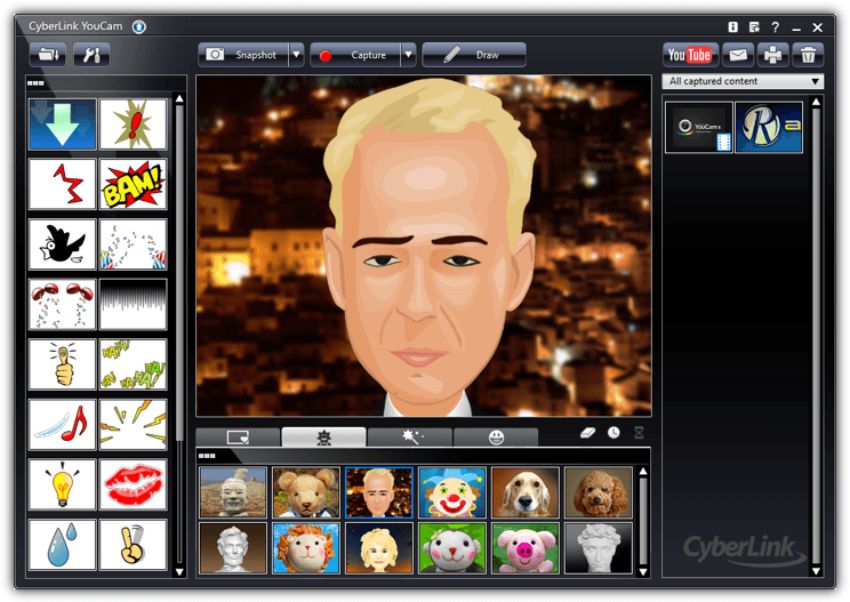
Sau khi cài đặt cyberlink youcam, bạn khởi động chương trình. Và sẽ có bố cục và giao diện như bên dưới
Mở clip và hình ảnh được tạo bằng youcam là một thao tác đơn thuần tuy nhiên không hẵn ai cũng biết
Mỗi khi chụp ảnh/quay video, ở dưới vị trí nút chụp ảnh/quay video sẽ xảy ra các hình ảnh/video mà bạn vừa mới thực hiện. Click chuột phải vào 1 clip hoặc hình ảnh bất kì, chọn Locate on Disk để mở thư mục lưu giữ.
Một công dụng tương đối hay mà phổ biến bạn không hề biết, đấy chính là công cụ quay clip màn hình, tiện ích này được sử dụng ngay trên youcam. Để dùng chức năng này bạn cần làm như sau
Bước 1: Trong thẻ Presntations (Thẻ này nằm ở vị trí thứ 3 như mô tả ở trên) –> laptop Capture để bắt đầu thời kỳ quay clip.
Bước 2:Chọn laptop Capture, một cửa sổ sẽ hiển thị gồm có 3 chế độ chính như Full Creen, Mouse Movement, Fixed area để bạn lựa chọn chế độ hợp nhất để quay clip.
Phía bên trái cửa sổ của CyberLink Youcam là một màn hình để bạn xem trước và chọn lựa đúng vị trí mà mình đang quay.
Full screen: Chế độ quay video toàn màn hình.
Mouse Movement: Tại chế độ này, bạn nên lựa chọn kích thước bao quanh con trỏ chuột, có 3 kích thước đã có sẵn như 160×120, 320×240, 640×480.
Lưu ý nếu bạn muốn video được coi sắc nét trên điện thoại thì nên chọn kích thước nhỏ để video có thể fit vừa màn hình nhé.
Fixed area:Di chuyển chuột đến một vị trí bất kì trên màn hình để quay lại clip trên vị trí đó.
Bước 3: Khi mà đã chọn được chế độ và vị trí để quay clip, click Capture để khởi động quay clip, hoặc click Restore để quay về màn hình chính của tiện ích