QUẢNG CÁO TỰ ĐỘNG
  • Ebook Miễn Phí
  • Quà tặng
  • Khuyến mại Tên miền, Hosting, VPS/Server
  • Thanh toán
  • Liên hệ
  • Giới thiệu
Lê Trọng Đại
  • Phần mềm MarketingSALE
    • FPlus – Tự động đăng tin Marketing Facebook
    • FPlusSheduler – Lập lịch tương tác nuôi Facebook
    • ZaloPlus – Tự động Marketing Zalo
    • ShopePlus – Phần mềm hỗ trợ bán hàng
    • InstagramPlus – Marketing Instagram
    • TikTokPlus – Tương tác và nuôi tài khoản TikTok
  • Dịch vụ
    • Dịch vụ Guest Post
    • Dịch vụ cài đặt WordPress
    • Dịch vụ Facebook Marketing
    • Dịch Vụ Instagram Marketing
    • Dịch Vụ TikTok Marketing
    • Dịch Vụ Youtube Marketing
    • Dịch vụ Telegram
    • Dịch vụ Twitter
  • Bảng giá
  • Kiến thức Marketing
    • Kinh doanh & Khởi nghiệp
    • Mẫu Content Quảng Cáo
    • Phần mềm (software)
    • Thủ thuật máy tính
    • MMO
      • Cách tạo Blog (Websiite)
      • Affiliate Marketing
      • Bán hàng đa kênh
      • Bán hàng online
      • Dropshipping
Tư vấn miễn phí
No Result
View All Result
Lê Trọng Đại
  • Phần mềm MarketingSALE
    • FPlus – Tự động đăng tin Marketing Facebook
    • FPlusSheduler – Lập lịch tương tác nuôi Facebook
    • ZaloPlus – Tự động Marketing Zalo
    • ShopePlus – Phần mềm hỗ trợ bán hàng
    • InstagramPlus – Marketing Instagram
    • TikTokPlus – Tương tác và nuôi tài khoản TikTok
  • Dịch vụ
    • Dịch vụ Guest Post
    • Dịch vụ cài đặt WordPress
    • Dịch vụ Facebook Marketing
    • Dịch Vụ Instagram Marketing
    • Dịch Vụ TikTok Marketing
    • Dịch Vụ Youtube Marketing
    • Dịch vụ Telegram
    • Dịch vụ Twitter
  • Bảng giá
  • Kiến thức Marketing
    • Kinh doanh & Khởi nghiệp
    • Mẫu Content Quảng Cáo
    • Phần mềm (software)
    • Thủ thuật máy tính
    • MMO
      • Cách tạo Blog (Websiite)
      • Affiliate Marketing
      • Bán hàng đa kênh
      • Bán hàng online
      • Dropshipping
No Result
View All Result
Tư vấn miễn phí
Lê Trọng Đại
Tư vấn miễn phí
No Result
View All Result
QUẢNG CÁO TỰ ĐỘNG
Trang chủ Bài viết

Hướng dẫn cách tạo khung cho chữ trong Photoshop đẹp nhanh nhất

TrongBài viết
Tao Khung Cho Chu Trong Photoshop 1
2.1k
Chia sẻ
2.8k
Lượt xem
Chia sẻ Facebook
QUẢNG CÁO TỰ ĐỘNG
5/5 - (2 bình chọn)
Mục lục


    Hướng dẫn chi tiết tạo khung cho chữ trong Photoshop


    Hướng dẫn chi tiết tạo khung cho chữ trong Photoshop

    Phần mềm Photoshop không chỉ cung cấp cho người dùng những công cụ mạnh mẽ để chỉnh sửa hình ảnh từ cơ bản đến chuyên nghiệp, mà còn mang đến nhiều khả năng sáng tạo độc đáo. Nếu bạn là người mới bắt đầu tìm hiểu về các tính năng của Photoshop, thì bài viết này sẽ là cẩm nang hữu ích, hướng dẫn bạn cách tạo khung cho chữ một cách hiệu quả và chuyên nghiệp nhất.

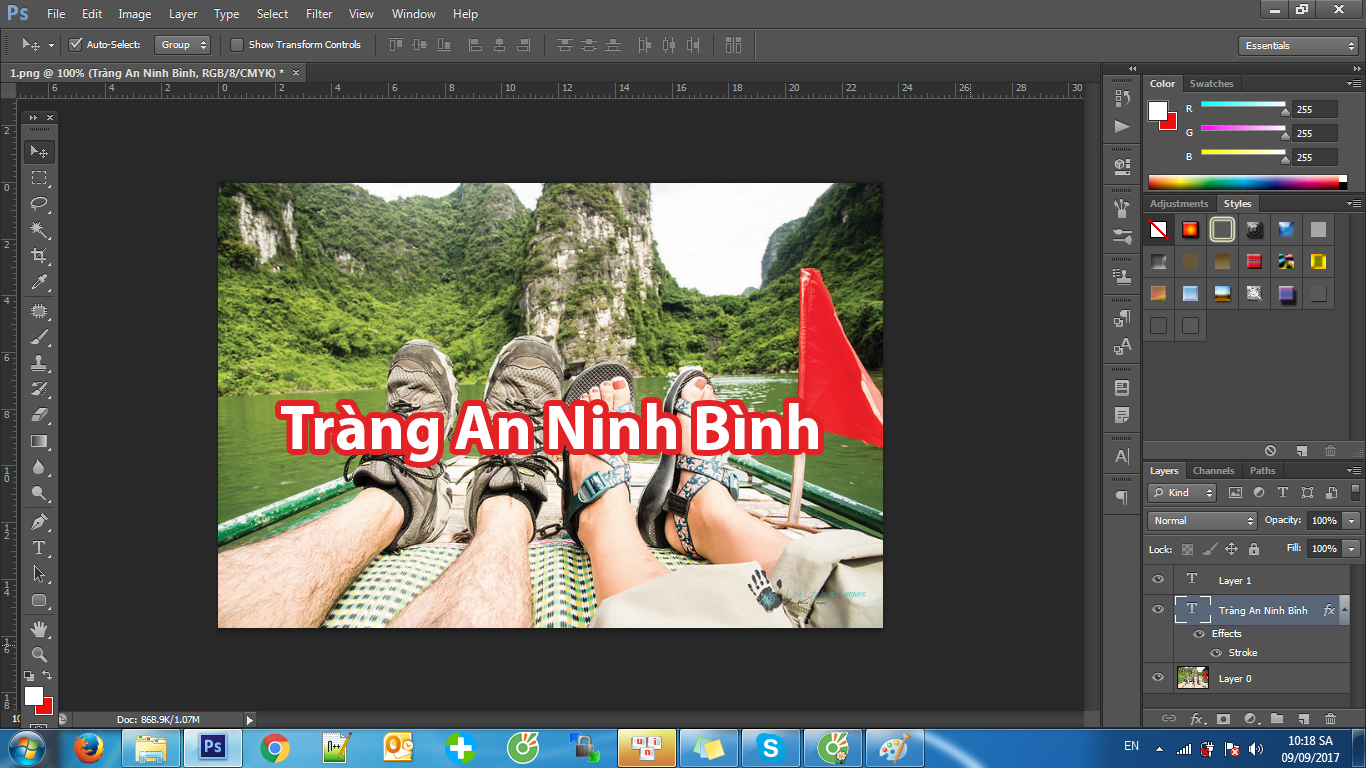
    I. Tạo khung viền cho chữ bằng hiệu ứng Layer Style (Stroke)

    Đây là phương pháp phổ biến và linh hoạt nhất để tạo đường viền cho chữ, cho phép bạn tùy chỉnh nhiều thuộc tính như màu sắc, độ dày, vị trí và kiểu viền.

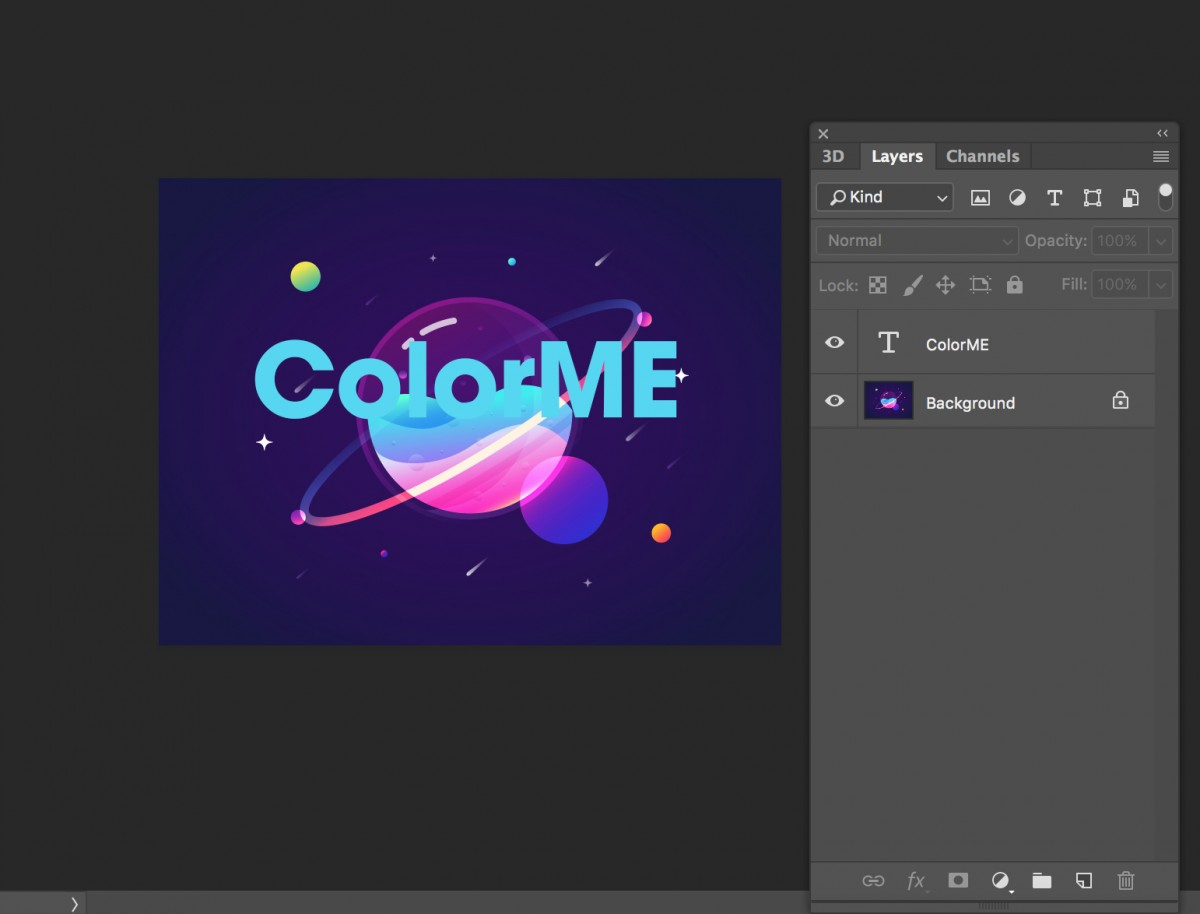
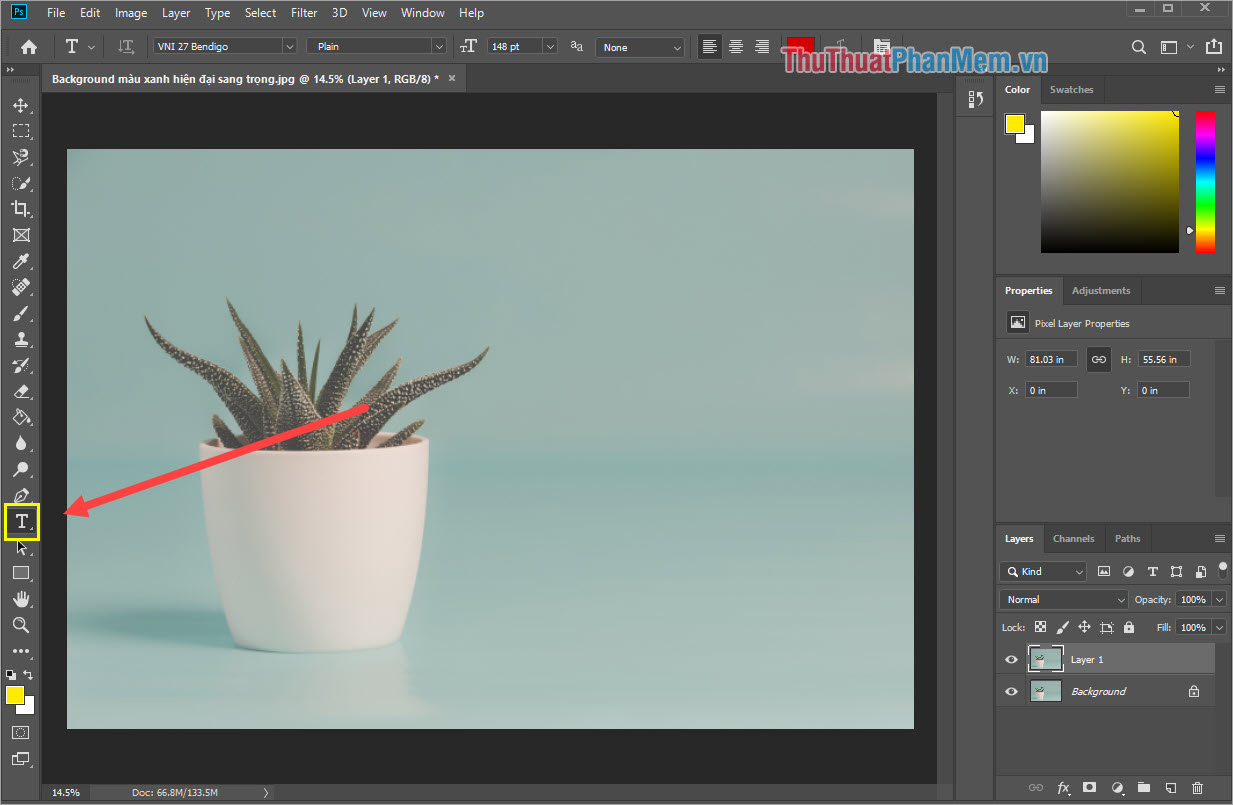
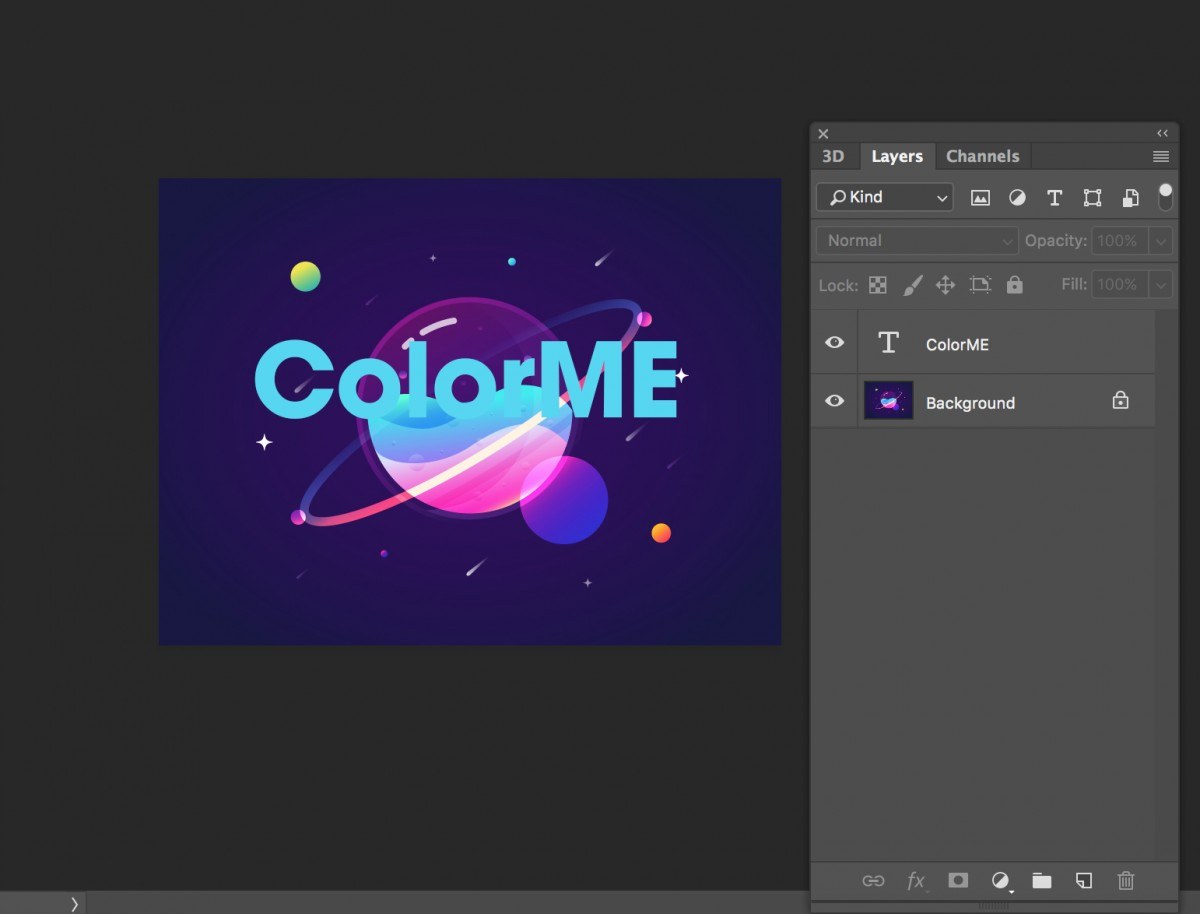
    Tại hình ảnh cần chèn chữ, chúng ta bấm vào biểu tượng chữ T để viết chữ. Tiếp đến chúng ta nhập dòng chữ muốn viết trong hình ảnh và chọn kiểu chữ cũng giống như kích cỡ chữ để phù hợp với bố cục hình ảnh.

    Các bước tạo khung cho chữ trong Photoshop:

    Bước 1: Chuẩn bị và nhập văn bản

    • Mở hình ảnh bạn muốn chèn chữ vào trong Photoshop.
    • Chọn công cụ Type Tool (phím tắt T) từ thanh công cụ.
    • Nhấp vào vị trí trên ảnh nơi bạn muốn đặt chữ và nhập nội dung mong muốn.
    • Sử dụng các tùy chọn trên thanh Options (hoặc bảng Character) để chọn kiểu chữ (font), kích thước, màu sắc và căn chỉnh văn bản sao cho phù hợp với bố cục tổng thể của hình ảnh.

    Bước 2: Áp dụng hiệu ứng Layer Style

    • Trong bảng Layers (thường ở góc dưới bên phải màn hình), bạn sẽ thấy một layer mới được tạo cho văn bản của mình.
    • Nhấp đúp chuột vào tên layer văn bản hoặc nhấp vào biểu tượng fx ở dưới cùng bảng Layers và chọn Blending Options….

    Bước 3: Cấu hình hiệu ứng Stroke

    • Trong cửa sổ Layer Style hiện ra, tìm và chọn mục Stroke trong danh sách bên trái.
    • Tại phần Structure ở bên phải, bạn có thể thiết lập các thông số cho đường viền:
      • Size: Điều chỉnh độ dày của đường viền.
      • Position: Chọn vị trí của đường viền so với mép chữ:
        • Outside: Viền nằm hoàn toàn bên ngoài chữ.
        • Inside: Viền nằm hoàn toàn bên trong chữ.
        • Center: Viền nằm chính giữa, một nửa bên trong, một nửa bên ngoài.
      • Blend Mode: Chế độ hòa trộn của đường viền với các lớp bên dưới (thường để Normal).
      • Opacity: Độ mờ đục của đường viền (từ 0% đến 100%).
    • Cuộn xuống phần Fill Type. Thông thường bạn sẽ chọn Color để chọn một màu sắc đơn cho đường viền.
    • Nhấp vào ô màu bên cạnh để mở bảng chọn màu và chọn màu sắc mong muốn cho đường viền của chữ.

    Kết quả: Bạn đã áp dụng thành công một đường viền cho chữ. Bạn có thể thử nghiệm các tùy chọn khác nhau để tạo ra phong cách viền độc đáo.

    Bước 4: Tùy chỉnh thêm và xem trước

    • Bạn có thể tắt hoặc bật lại hiệu ứng Stroke bằng cách nhấp vào ô kiểm bên cạnh mục Stroke trong bảng Layer Style để xem trước tác động.
    • Nếu bạn muốn thử nghiệm thêm các hiệu ứng khác cho chữ, bạn có thể chọn các mục khác trong danh sách Blending Options.

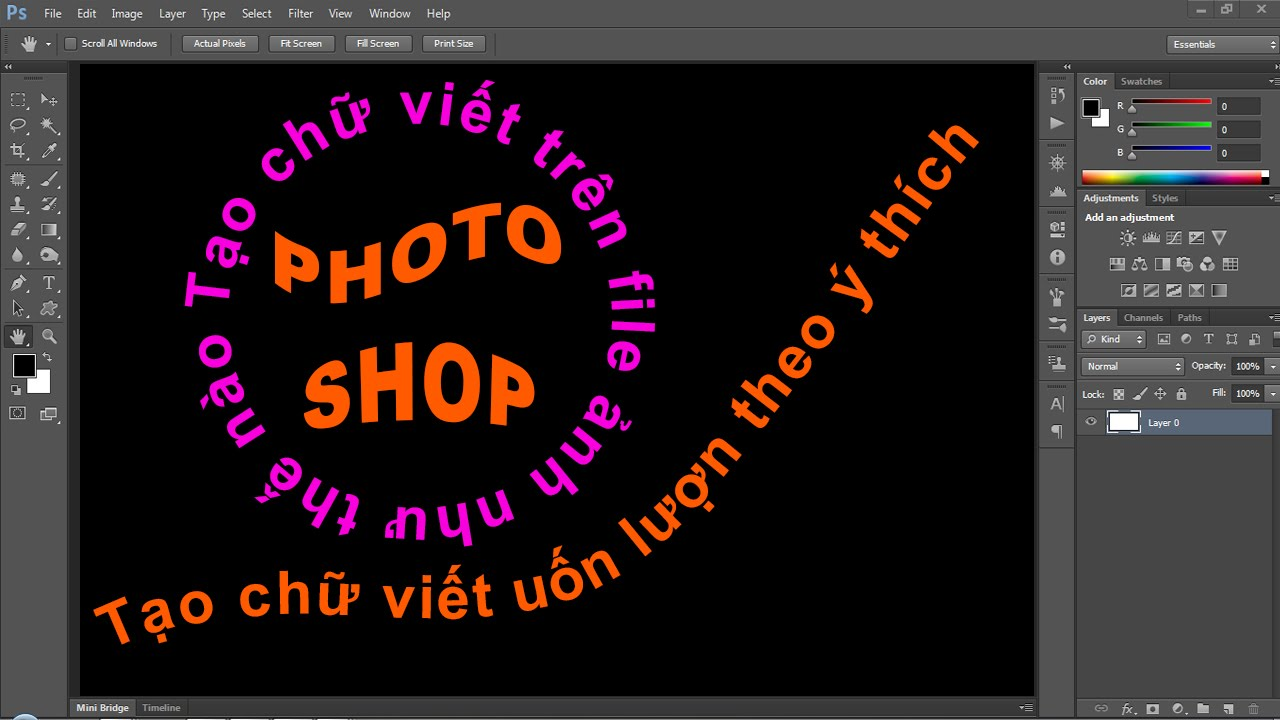
    Bước 5: Tạo chữ nghệ thuật (ví dụ: chữ uốn lượn)

    • Để tạo hiệu ứng chữ nghệ thuật, bạn có thể sử dụng tính năng Warp Text.
    • Chọn công cụ Type Tool (T) và nhấp vào chữ đã tạo.
    • Trên thanh Options, tìm biểu tượng chữ T có đường cong (biểu tượng Warp Text).
    • Click vào đó và chọn một kiểu uốn cong mong muốn từ danh sách thả xuống.
    • Bạn có thể điều chỉnh mức độ cong và biến dạng bằng các thanh trượt Bend và các tùy chọn khác.

    Bước 6: Lưu kết quả

    • Sau khi hoàn tất mọi chỉnh sửa, bạn chỉ cần nhấn OK trong cửa sổ Layer Style để xác nhận.
    • Cuối cùng, lưu tệp của bạn dưới định dạng phù hợp (ví dụ: PSD để giữ nguyên layer, hoặc JPG/PNG để xuất ảnh).

    II. Tạo khung mờ trên ảnh để làm nổi bật chữ

    Đôi khi, bạn muốn tạo một khu vực (khung) làm nền mờ để chữ viết nổi bật hơn trên đó. Dưới đây là cách thực hiện:

    Đối với các biện pháp chia sẽ ở phía bên dưới thì trọng điểm là việc tạo ra các khung mờ trên hình ảnh đó để có thể viết chữ trong ứng dụng photoshop. Việc hành động các bạn lưu ý theo quá trình nếu như bạn nào khó nhìn thì có khả năng coi qua hình minh họa được ad với các chú giáo khá dễ hiểu cho mọi người rồi.

    Các bước tạo khung mờ trên ảnh trong Photoshop:

    Bước 1: Vẽ khung và làm mờ

    • Chọn công cụ hình học phù hợp, ví dụ: Rectangular Marquee Tool (M), hoặc giữ chuột phải vào biểu tượng này để chọn các công cụ hình khác như Elliptical Marquee Tool.
    • Vẽ một vùng chọn có hình dạng mong muốn cho khung.
    • Sau khi có vùng chọn, bạn có thể tạo một layer mới và đổ màu cho vùng chọn này bằng Paint Bucket Tool (G), hoặc dùng các lệnh khác để tạo hình dạng.
    • Để làm mờ khung, bạn cần chọn layer chứa khung đó và áp dụng bộ lọc Gaussian Blur (Filter > Blur > Gaussian Blur). Điều chỉnh bán kính làm mờ cho đến khi đạt được hiệu ứng mong muốn.
    • Giảm Opacity của layer khung để làm nó mờ hơn nữa, cho phép hình ảnh nền phía dưới vẫn lờ mờ nhìn thấy. Tỷ lệ thông thường khoảng 50-70% tùy mục đích.

    Bước 2: Thêm chữ vào trong khung mờ

    • Sử dụng Type Tool (T) để nhập văn bản của bạn.
    • Di chuyển lớp văn bản vào bên trong khung mờ đã tạo.
    • Chỉnh sửa kích thước, font chữ và màu sắc của văn bản để nó tương phản tốt với khung mờ và hình ảnh nền.

    III. Sử dụng Custom Shape Tool để tạo khung có sẵn

    Photoshop cung cấp một thư viện các hình dạng tùy chỉnh, bao gồm cả các loại khung viền. Đây là cách nhanh chóng để thêm các khung trang trí phức tạp.

    Để sử dụng chức năng này, bạn cần nhấp chuột phải vào biểu tượng Rectangle Tool (thường trong nhóm công cụ Shape Tools) để đổi sang chế độ Custom Shape Tool.

    Để dùng chức năng này, cần nhấp chuột phải vào biểu tượng Rectangle Tool để đổi sang chế độ Custom Shape Tool.

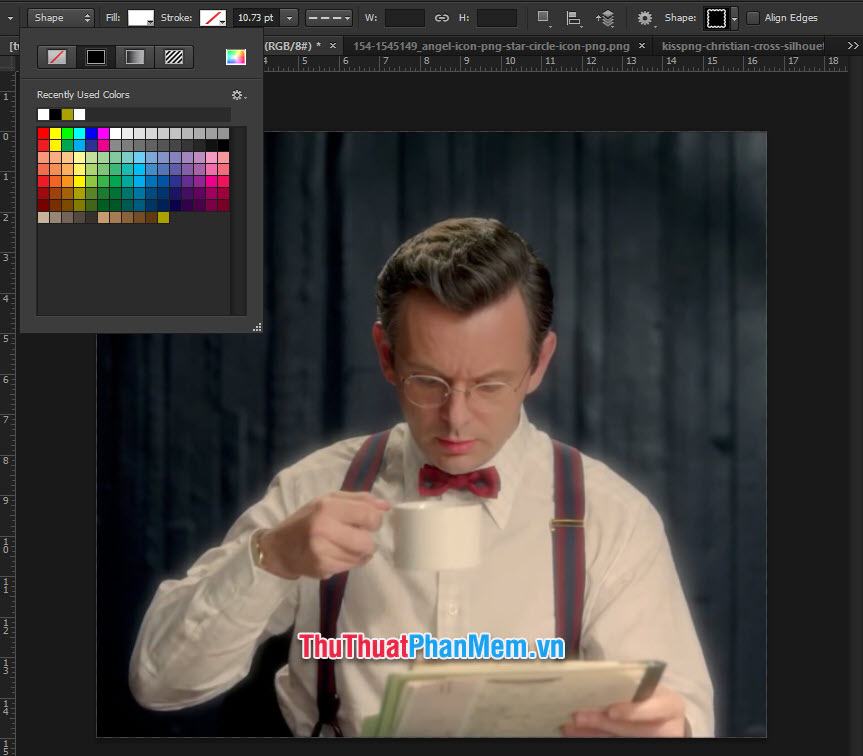
    Sau đó, chọn một hình dạng khung từ thanh tùy chọn ở phía trên, bạn nhấp vào danh sách thả xuống bên cạnh chữ Shape.

    • Để mở rộng thư viện khung viền, nhấp vào biểu tượng bánh răng cưa ở góc phải của menu Shape picker, chọn Frames.
    • Có nhiều loại khung hình được tích hợp sẵn, hoặc bạn có thể tải thêm các bộ khung viền từ internet.
    • Chọn khung viền mong muốn và kéo chuột trên ảnh để vẽ khung với kích thước tùy ý.
    • Bạn có thể tùy chỉnh màu sắc cho khung bằng cách chọn màu trong phần Fill (màu của hình dạng) hoặc Stroke (màu của đường viền). Thông thường, khi dùng khung, bạn sẽ để Fill là No Color (biểu tượng gạch chéo) và tùy chỉnh Stroke cho viền khung.

    Lưu ý: Các khung này thường là một hình dạng duy nhất. Bạn có thể cần điều chỉnh Fill và Stroke để có được đường viền như ý, hoặc biến đổi Fill thành màu và bỏ Stroke để chúng trở thành khung có màu sắc.

    IV. Tạo khung viền bằng việc sử dụng Rectangle Tool (hoặc các công cụ Shape Tools khác)

    Phương pháp này cho phép bạn tạo các hình dạng hình học cơ bản làm đường viền. Mặc dù không linh hoạt như hiệu ứng Stroke, nó vẫn hữu ích cho các khung đơn giản.

    Cách sử dụng Rectangle Tool đơn giản:

    Photoshop bổ sung 4 kiểu tạo hình đơn giản cho Rectangle Tool đấy là hình chữ nhật/hình vuông, hình tức giác vót góc, hình tròn/hình elip và hình lục giác

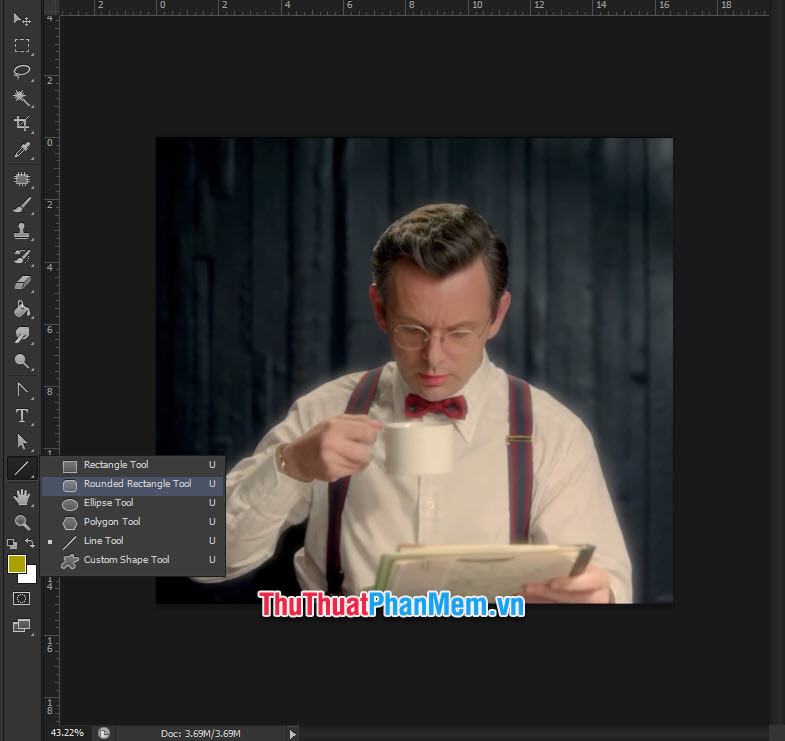
    • Chọn công cụ Rectangle Tool (U). Nhấp chuột phải vào biểu tượng này để chọn các hình dạng cơ bản khác như Round Rectangle, Ellipse, Polygon, Line, Custom Shape Tool.
    • Trên thanh Options, ở phần Mode, chọn Shape.
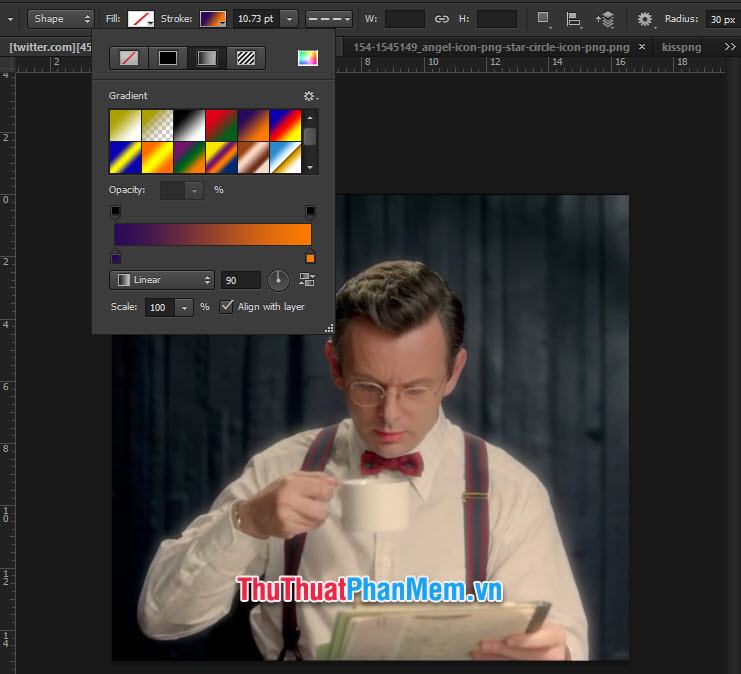
    • Với thuộc tính Fill, bạn có thể chọn:
      • Solid Color: Màu tô đơn sắc.
      • Gradient: Màu chuyển sắc.
      • No Color: Không có màu tô (sẽ chỉ hiển thị đường viền).
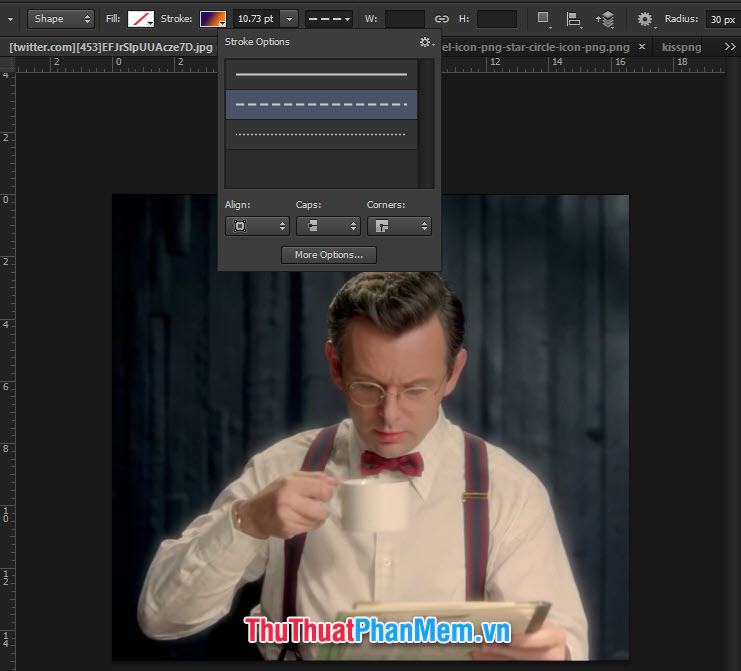
    • Với thuộc tính Stroke, bạn có thể chọn:
      • Màu sắc cho đường viền.
      • Độ dày của đường viền (Weight).
      • Kiểu đường viền (chấm, gạch đứt, liền).
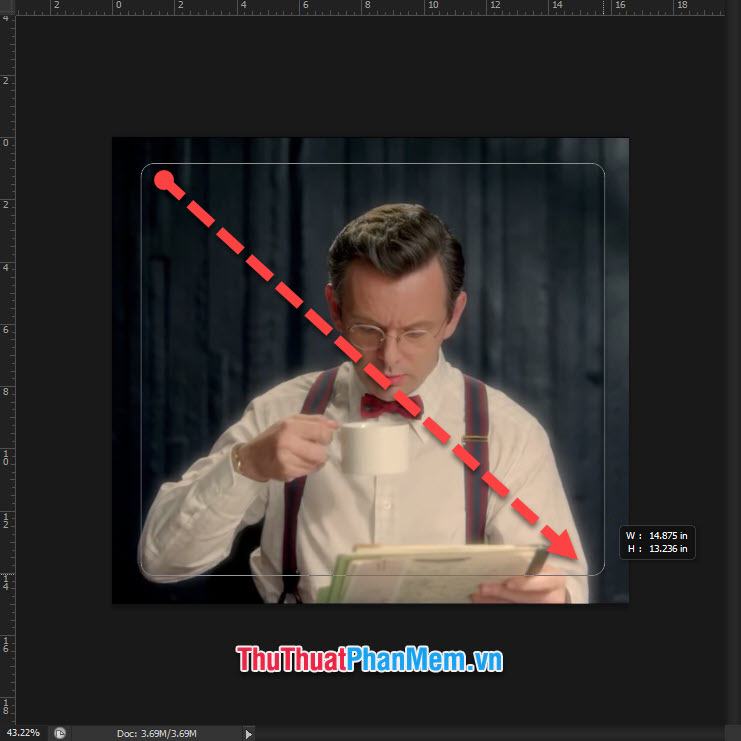
    • Kéo chuột trên ảnh để vẽ hình dạng mong muốn.

    Tạo khung cho chữ trong photoshop tiếp theo các bạn kéo chuột để kéo thả hình tạo đường các khung viền, có khả năng tùy ý điều chỉnh để theo ý mình hình dáng to hoặc nhỏ một cách hợp lý.

    Kết quả: Bạn sẽ nhận được một layer hình dạng mới có đường viền theo ý muốn. Bạn có thể sử dụng công cụ Move Tool (V) để di chuyển, xoay và thay đổi kích thước của khung viền này.

    V. Tạo khung viền bằng việc sử dụng công cụ Stroke (trên một Layer hình)

    Đây là một cách khác để dùng hiệu ứng Stroke, nhưng áp dụng nó trực tiếp lên một layer hình chữ nhật đã tạo ra chứ không phải trực tiếp lên Layer Text.

    ATPSoftware Academy xin hướng dẫn bạn tạo một khung viền hình chữ nhật trên ứng dụng Photoshop CS6 (quy trình tương tự trên các phiên bản khác):

    Bước 1: Tạo Layer mới và vùng chọn

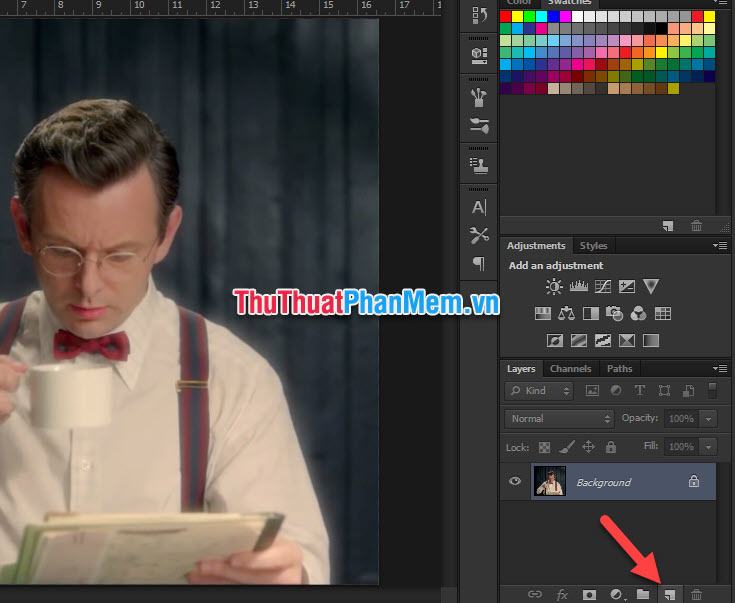
    • Click vào biểu tượng New Layers ở khay quản lý layer để tạo một layer mới.
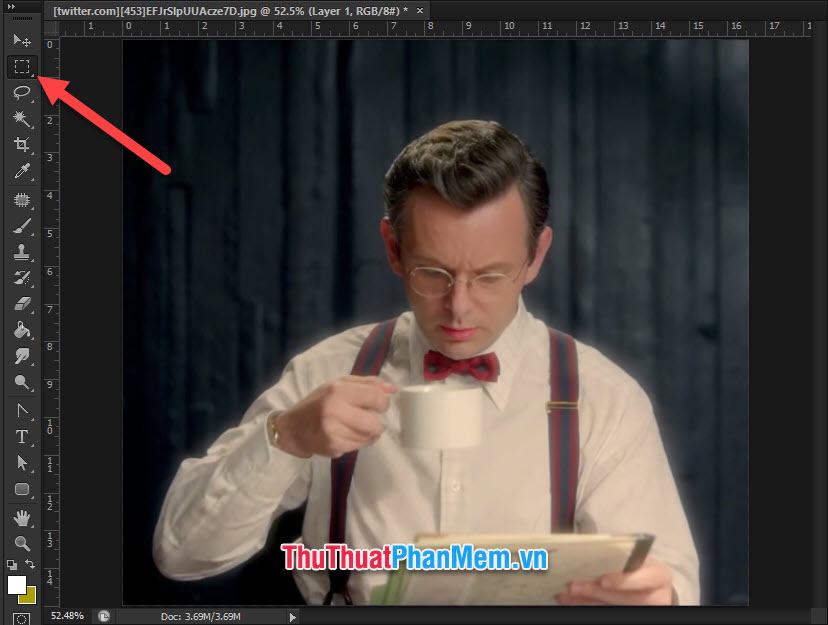
    • Chọn biểu tượng Rectangular Marquee Tool trên thanh công cụ.
    • Nhấn giữ và kéo chuột tạo một hình chữ nhật với kích thước và vị trí mong muốn cho khung viền.

    Chọn biểu tượng New Layers
    Chọn biểu tượng Rectangular Marquee Tool

    Bước 2: Tô màu cho vùng chọn

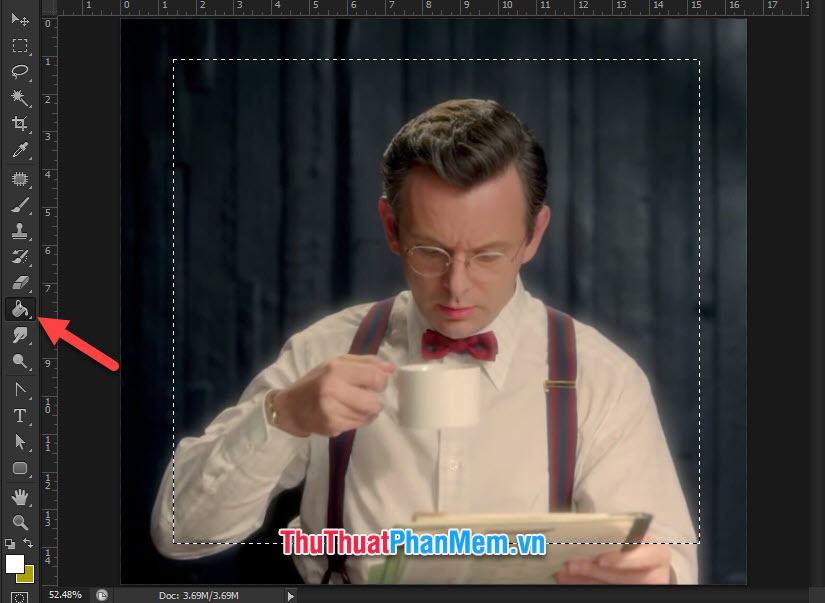
    • Chọn công cụ Paint Bucket Tool (G).
    • Click chuột vào vùng chọn để tô một màu bất kỳ. Màu này chỉ có tác dụng xác định hình dạng của layer.
    • Nhấn tổ hợp phím Ctrl + D (hoặc Cmd + D trên Mac) để bỏ vùng chọn.

    Chọn biểu tượng Paint Bucket Tool

    Bước 3: Chỉnh sửa kích thước và căn giữa Layer

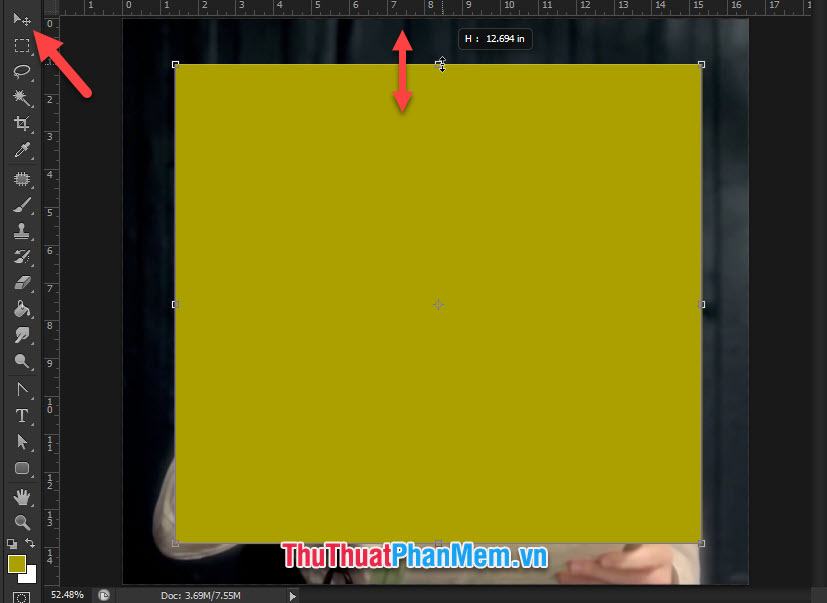
    • Sử dụng công cụ Move Tool (V) để tự do xoay chỉnh kích thước của layer hình theo ý muốn.
    • Nhấn Enter để xác nhận các thay đổi.
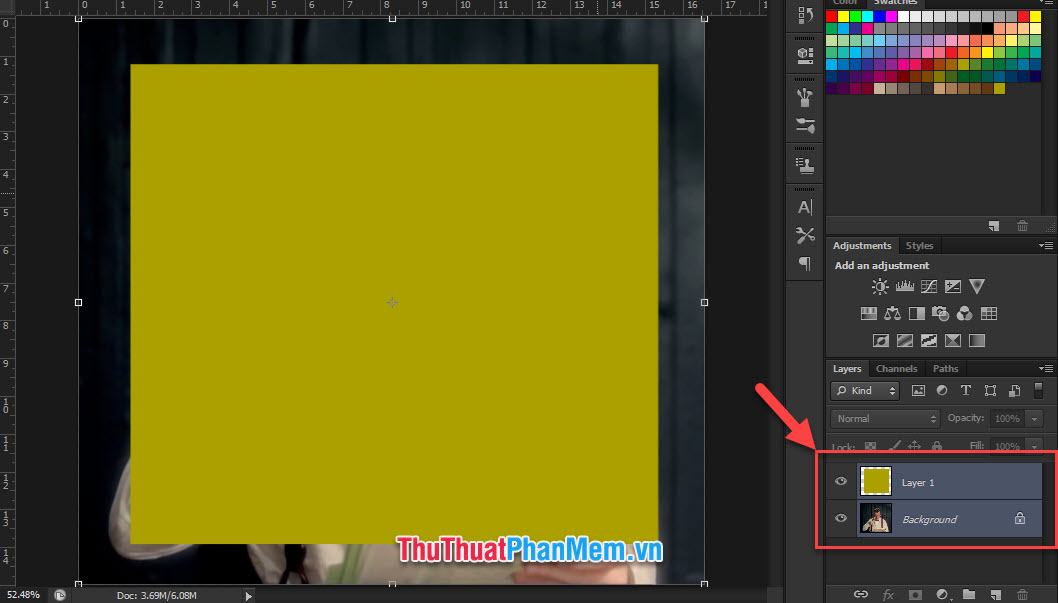
    • Để căn chỉnh layer hình này vào chính giữa layer gốc, hãy bôi đen cả hai layer (layer hình và layer chứa ảnh gốc). Sau đó, nhấp vào các biểu tượng căn giữa (theo chiều dọc và ngang) trên thanh Options của Move Tool.

    Chọn biểu tượng Move Tool
    Bôi đen cả 2 layer bằng cách giữ phím Ctrl và chọn hai layer

    Bước 4: Áp dụng hiệu ứng Stroke cho Layer hình

    • Nhìn xuống dưới danh sách các layer, nhấp vào biểu tượng fx (Add a layer style).
    • Chọn Stroke từ danh sách tùy chọn.

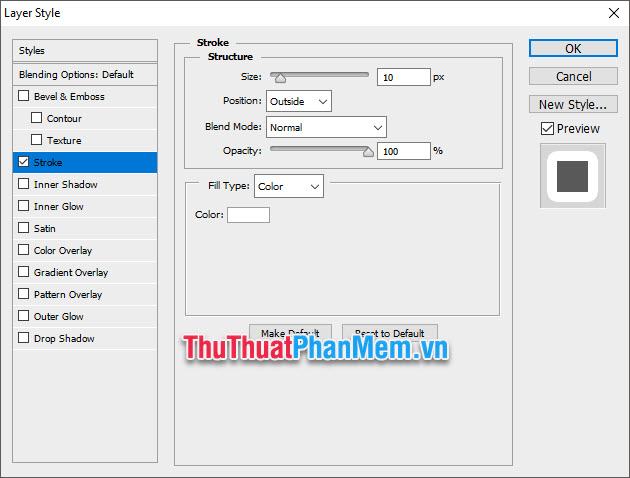
    Chọn Stroke

    Bước 5: Cấu hình thông số Stroke

    • Trong bảng Layer Style, bạn có thể điều chỉnh các thông số để tạo khung viền mong muốn:
      • Size: Độ dày của khung viền. Hãy tích chọn Preview để xem trực tiếp thay đổi trên ảnh.
      • Position: Vị trí viền (Outside, Inside, Center).
      • Opacity: Độ hiển thị của khung viền.
      • Color: Chọn màu sắc cho khung viền.

    Điều chỉnh Color

    Bước 6: Tinh chỉnh Fill của Layer

    • Sau khi áp dụng Stroke ok, bấm OK.
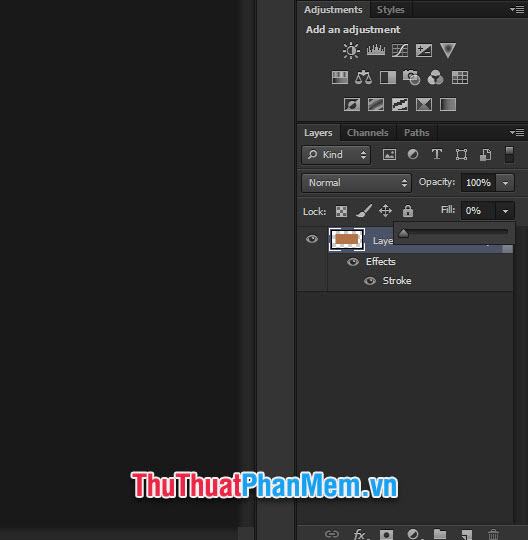
    • Để khung viền hiển thị rõ ràng mà không bị che bởi màu của layer hình gốc, hãy giảm chỉ số Fill của layer hình đó xuống 0%. Bạn có thể tìm thấy Opacity và Fill ở phía trên bảng Layers.
    • Opacity ảnh hưởng đến toàn bộ layer, bao gồm cả Style (viền). Fill chỉ ảnh hưởng đến màu sắc của chính layer gốc.

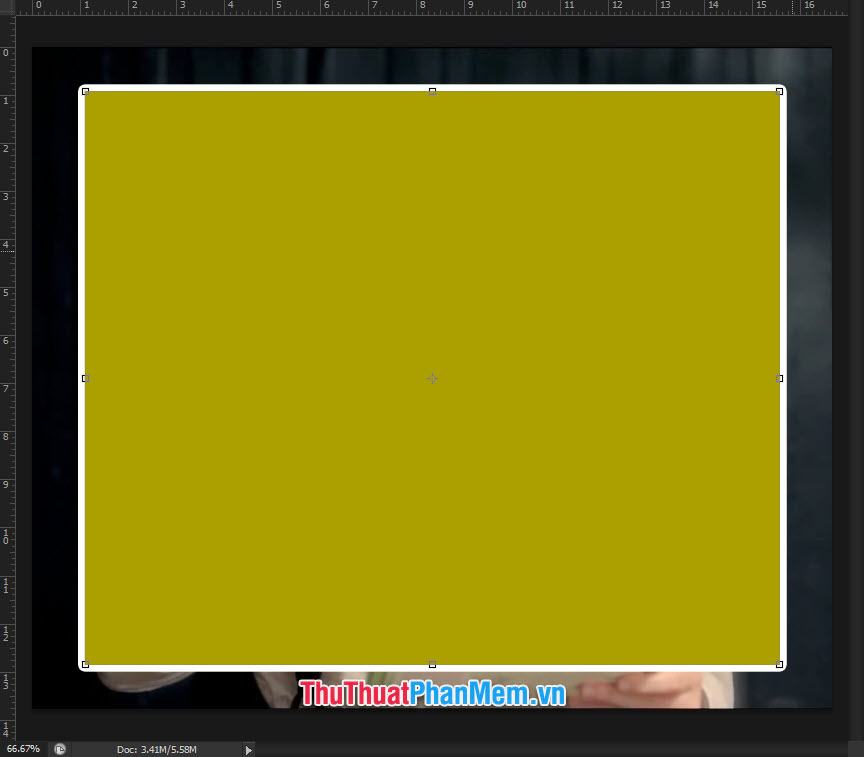
    Kết quả tạo đường viền khung dày 10pt bao quanh layer lựa chọn
    Chỉnh Fill của layer xuống mức 0%

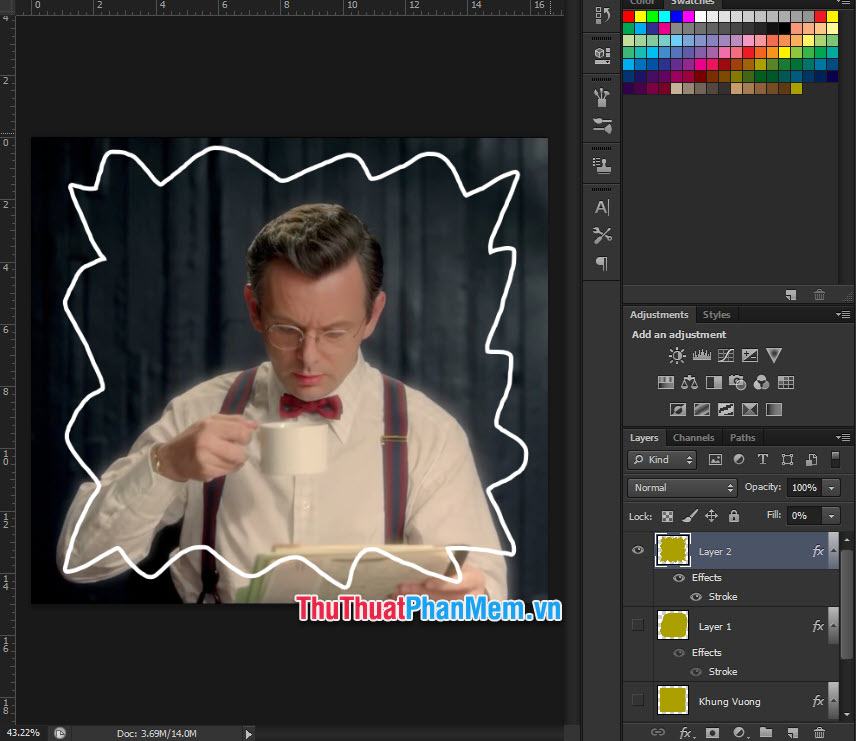
    Kết quả: Bạn sẽ có một khung viền đẹp mắt bao quanh khu vực bạn đã tạo. Ưu điểm của phương pháp này là khung viền có thể tùy biến theo hình dáng layer bạn đã tạo ra.

    Kết quả nhận được một đường khung viền có hình dáng bao quanh layer đầu tiên
    Bạn có thể tự do biến đổi theo hình dạng Layer mà bạn tạo dựng

    VI. Tạo khung viền trong Photoshop bằng cách sử dụng Rectangle Tool (lại một lần nữa để nhấn mạnh)

    Với công cụ này, bạn sẽ tạo ra đường viền trực tiếp, tuy nhiên, hình dạng sẽ cố định và không linh hoạt tùy biến như cách dùng hiệu ứng Stroke.

    Photoshop cho phép 4 kiểu tạo hình đơn giản cho Rectangle Tool: hình chữ nhật/hình vuông, hình tứ giác vạt góc, hình tròn/elip và hình đa giác. Bạn chỉ cần click chuột phải vào biểu tượng Rectangle Tool để chọn lựa các hình dạng tương ứng.

    Sử dụng Rectangle Tool

    Một khi chọn được hình dạng, ví dụ như hình elip, bạn sẽ bắt đầu điều chỉnh các thông số khác để tạo ra đường viền ưng ý:

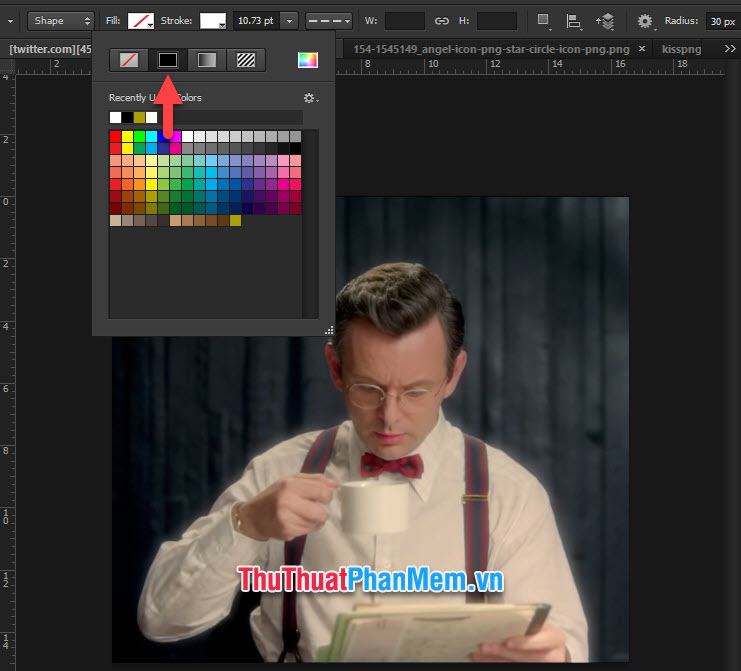
    • Fill: Chọn Solid Color hoặc Gradient, hoặc No Color (biểu tượng gạch chéo đỏ) nếu chỉ muốn viền.
    • Stroke: Chọn màu sắc, độ dày và kiểu đường nét cho viền.

    Chọn Solid Color
    Chọn Stroke để lựa chọn màu sắc tạo cho khung viền
    Chọn Gradient
    Chọn độ dày cho khung viền
    Chọn kiểu khung viền

    Sau đó, sử dụng chuột để kéo và vẽ hình tạo đường viền, bạn có thể tùy ý điều chỉnh kích thước và hình dáng cho phù hợp.

    Sử dụng chuột để kéo hình tạo đường khung viền

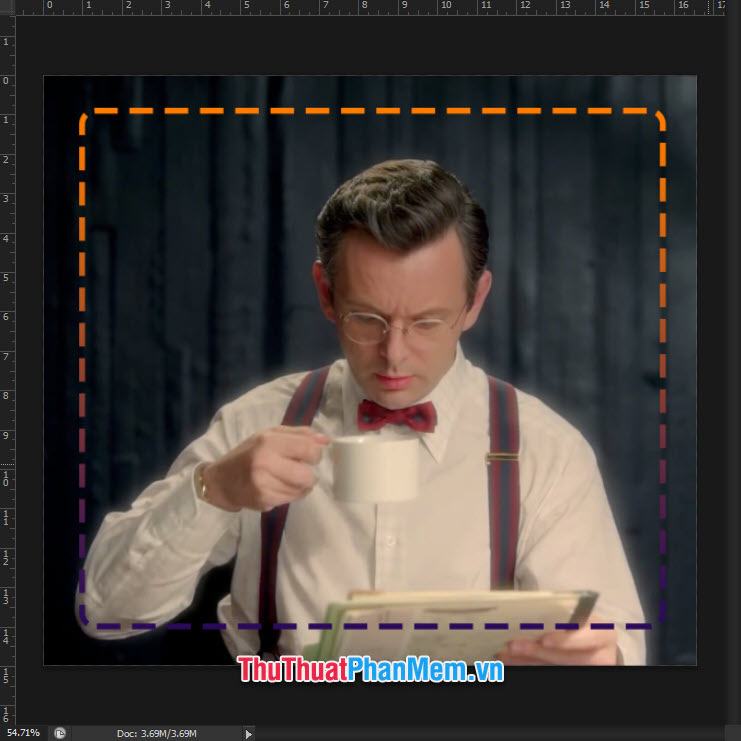
    Cuối cùng, bạn có thể có được khung viền như hình dưới đây. Tương tự như cách trên, bạn có thể sử dụng Move Tool để tinh chỉnh vị trí và kích thước.

    Kết quả các bạn sẽ nhận được khung viền

    Tóm lại, việc tạo khung cho chữ trong Photoshop rất dễ dàng với nhiều phương pháp khác nhau. Bạn có thể kết hợp các hiệu ứng, công cụ để tạo ra những thiết kế độc đáo, tăng tính thẩm mỹ và điểm nhấn cho hình ảnh của mình.

    Hy vọng những thông tin chi tiết này sẽ hữu ích cho bạn đọc. Cảm ơn bạn đã theo dõi bài viết!


    “`

    Share832Tweet520

    Cập nhật | Bài viết

    streammix

    2k

    Hướng Dẫn Chi Tiết: Cách Trồng và Chăm Sóc Cây Vạn Niên Thanh Hướng Dẫn Chi Tiết: Cách Trồng và...

    tải và đặt lịch đăng video tự động

    Hướng dẫn tải và đặt lịch đăng video tự động lên Facebook, Youtube, Tiktok bằng Simple Tikdown

    2k

    Công Cụ Tải Video TikTok, Douyin, Kuaishou Hàng Loạt Không Logo và Lên Lịch Đăng Tự Động Bạn đang tìm...

    Tổng hợp các kênh bán hàng trên Facebook 2025

    Tổng hợp các kênh bán hàng trên Facebook 2025

    2.1k

    Giới Thiệu Bộ Công Cụ Tối Ưu Hóa Digital Marketing - Simple Skill: Bước Đột Phá Cho Doanh Nghiệp Trong...

    Digital Marketing La Gi Hoc Digital Marketing O Dau Thuc Chien Chat Luong 11

    Digital marketing là gì? Học Digital Marketing ở đâu thực chiến chất lượng

    2.2k

    Digital Marketing là gì và Top các Trung tâm Đào tạo Uy tín tại Việt Nam 1. Digital là gì?...

    Xem thêm
    • 2 1

      Share List Key bản quyền IObit Driver Booster Pro 11 mới nhất

      83347 shares
      Share 33339 Tweet 20837
    • Kích hoạt nhập Serial Number Photoshop cs6 và link download PTS mới nhất

      56547 shares
      Share 22619 Tweet 14137
    • [Tổng hợp] 1000+ Câu hỏi nhanh như chớp (Có đáp án) cập nhật 2025

      55141 shares
      Share 22056 Tweet 13785
    • Key active bản quyền Advanced SystemCare Pro vĩnh viễn& Download bản mới nhất

      49151 shares
      Share 19660 Tweet 12288
    • Chia sẻ Key bản quyền & Link Download Camtasia Studio mới nhất

      45506 shares
      Share 18202 Tweet 11377
    • Share Key bản quyền Kaspersky Internet Security mới nhất 2025

      43801 shares
      Share 17520 Tweet 10950
    • Share MIỄN PHÍ Full Font chữ viết tay việt hóa đẹp nhất cho dân Designer

      31842 shares
      Share 12737 Tweet 7961
    • Link 956 là gì? Mở khóa Facebook dạng két sắt 956 “Tài khoản của bạn đã bị khóa”

      27370 shares
      Share 10948 Tweet 6843
    • Tải ISO Windows 10 Enterprise LTSC mới nhất 2025 link gốc Microsoft

      26502 shares
      Share 10601 Tweet 6626
    • Download Euro Truck Simulator 2 PC Full bản quyền “VIỆT HÓA” Game Lái Xe Tải

      22753 shares
      Share 9101 Tweet 5688

    Danh mục

    • Affiliate Marketing
    • AI
    • ATP Software
    • Audio – Video
    • AZDIGI
    • Bài viết
    • Bán hàng đa kênh
    • Bán hàng online
    • Bảo mật – Diệt virus
    • Bio Link
    • BKHOST
    • Cách làm Blog kiếm tiền
    • Câu đố
    • Chatbot
    • Chia Sẻ (Miễn Phí)
    • Chia sẻ KEY (Bản quyền phần mềm)
    • Công cụ lập trình
    • Công cụ Marketing
    • Công Cụ SEO
    • Công Nghệ
    • Content Marketing
    • CV (Hồ sơ xin việc)
    • Dịch vụ
    • Dịch vụ cung cấp Tài khoản Facebook
    • Dịch vụ Facebook Marketing
    • Dịch Vụ Instagram Marketing
    • Dịch vụ Telegram
    • Dịch vụ Threads
    • Dịch Vụ TikTok Marketing
    • Dịch vụ Twitter
    • Dịch Vụ Youtube Marketing
    • Driver máy in
    • Dropshipping
    • Đồ họa
    • Email Marketing
    • Facebook ADS
    • Facebook Marketing
    • Facebook Marketplace
    • Fix lỗi Website
    • Font
    • Font chữ đẹp
    • Game
    • Game Offline Pc
    • Ghost Windows
    • Giải pháp ERP
    • Giáo dục
    • Google ADS
    • Group Zalo
    • Hệ điều hành Windows 10
    • Hệ điều hành Windows 11
    • Hệ điều hành Windows 7
    • Hệ điều hành Windows 8
    • Hệ điều hành Windows 8.1
    • Hệ điều hành Windows XP
    • Hình nền (Wallpaper)
    • Hình nền máy tính
    • Hồ Sơ Doanh nhân
    • Học tập
    • Hợp đồng mẫu
    • Hướng dẫn sử dụng GoSeeding.vn
    • Hướng dẫn sử dụng Phần mềm Fplus
    • Hướng dẫn sử dụng phần mềm FPlusLive
    • Hướng dẫn sử dụng phần mềm FPlusScheduler
    • Hướng dẫn sử dụng phần mềm ShopeePlus
    • Hướng dẫn sử dụng phần mềm Simple Account
    • Hướng dẫn sử dụng phần mềm Simple Facebook
    • Hướng dẫn sử dụng phần mềm Simple Facebook Pro
    • Hướng dẫn sử dụng phần mềm Simple UID
    • Hướng dẫn sử dụng phần mềm Simple Zalo
    • Hướng dẫn sử dụng phần mềm TikTokPlus
    • Hướng dẫn sử dụng phần mềm ZaloPlus
    • Hướng dẫn sử dụng Simple Page
    • Hướng dẫn thiết kế Website bán hàng
    • Inet
    • Instagram Marketing
    • Khóa học Affiliate Marketing
    • Khóa học bán hàng Online
    • Khóa học Chatbot
    • Khóa học Content Marketing
    • Khóa học Creative
    • Khóa học Crypto
    • Khóa học Digital Marketing
    • Khóa học E-commerce
    • Khóa học Email Marketing
    • Khoá học Facebook ADS
    • Khóa học Facebook Marketing
    • Khóa học Google Ads
    • Khóa học Instagram
    • Khóa học IT Skill
    • Khóa học Landing Page
    • Khóa học MMO
    • Khóa học Push Notification
    • Khóa học SEO
    • Khóa học TikTok
    • Khóa học Unica
    • Khóa học Wordpress
    • Khóa học Youtube
    • Khóa học Zalo
    • Khuyến mãi
    • Kiếm tiền online
    • Kiến thức đầu tư
    • Kiến thức Facebook
    • Kiến thức Hosting
    • Kiến thức SEO
    • Kiến thức Website
    • Kiến thức Wordpress
    • Kinh doanh & Khởi nghiệp
    • KTcity
    • Là gì
    • Ladipage
    • Landing Page
    • Marketing cơ bản
    • Mẫu Content Quảng Cáo
    • Mẹ và bé
    • Microsoft Office
    • Nền tảng MMO Lambo.vn
    • Nguồn hàng kinh doanh
    • Odoo ERP
    • Phần mềm (Software)
    • Phần mềm ATPSoftware
    • Phần mềm cho Macbook
    • Phần mềm của Minsoftware
    • Phần mềm Ninja
    • Phần mềm Plus24h
    • Quản lý
    • Review (Đánh giá)
    • SEO
    • Shopee
    • Social Media Marketing
    • StableHost
    • Tài liệu Marketing
    • Tài nguyên
    • Tên miền (Domain)
    • Thủ thuật
    • Thủ thuật Excel
    • Thủ thuật IOS
    • Thủ thuật máy tính
    • Thủ thuật Website
    • Thủ Thuật WordPress
    • Thương hiệu
    • Tiki
    • TikTok Marketing
    • TinoHost
    • Tổng hợp Group Facebook
    • TOP
    • TOP Bộ phim hay
    • TOP Cà phê
    • TOP Câu Nói Hay
    • TOP Khoá học
    • TOP Thương hiệu
    • TOP Truyện Hay
    • TOP Ứng dụng
    • Vietnix
    • Wikipedia
    • Wordpress
    • WordPress Plugin
    • WordPress Theme
    • Xây dựng nền tảng Marketing Online
    • Ý tưởng kinh doanh
    • Youtube Marketing
    • Zalo cá nhân
    • Zalo Marketing
    • Zalo Notification Service
    • Zalo OA

    Chuyên mục

    • Affiliate Marketing
    • AI
    • ATP Software
    • Audio – Video
    • AZDIGI
    • Bài viết
    • Bán hàng đa kênh
    • Bán hàng online
    • Bảo mật – Diệt virus
    • Bio Link
    • BKHOST
    • Cách làm Blog kiếm tiền
    • Câu đố
    • Chatbot
    • Chia Sẻ (Miễn Phí)
    • Chia sẻ KEY (Bản quyền phần mềm)
    • Công cụ lập trình
    • Công cụ Marketing
    • Công Cụ SEO
    • Công Nghệ
    • Content Marketing
    • CV (Hồ sơ xin việc)
    • Dịch vụ
    • Dịch vụ cung cấp Tài khoản Facebook
    • Dịch vụ Facebook Marketing
    • Dịch Vụ Instagram Marketing
    • Dịch vụ Telegram
    • Dịch vụ Threads
    • Dịch Vụ TikTok Marketing
    • Dịch vụ Twitter
    • Dịch Vụ Youtube Marketing
    • Driver máy in
    • Dropshipping
    • Đồ họa
    • Email Marketing
    • Facebook ADS
    • Facebook Marketing
    • Facebook Marketplace
    • Fix lỗi Website
    • Font
    • Font chữ đẹp
    • Game
    • Game Offline Pc
    • Ghost Windows
    • Giải pháp ERP
    • Giáo dục
    • Google ADS
    • Group Zalo
    • Hệ điều hành Windows 10
    • Hệ điều hành Windows 11
    • Hệ điều hành Windows 7
    • Hệ điều hành Windows 8
    • Hệ điều hành Windows 8.1
    • Hệ điều hành Windows XP
    • Hình nền (Wallpaper)
    • Hình nền máy tính
    • Hồ Sơ Doanh nhân
    • Học tập
    • Hợp đồng mẫu
    • Hướng dẫn sử dụng GoSeeding.vn
    • Hướng dẫn sử dụng Phần mềm Fplus
    • Hướng dẫn sử dụng phần mềm FPlusLive
    • Hướng dẫn sử dụng phần mềm FPlusScheduler
    • Hướng dẫn sử dụng phần mềm ShopeePlus
    • Hướng dẫn sử dụng phần mềm Simple Account
    • Hướng dẫn sử dụng phần mềm Simple Facebook
    • Hướng dẫn sử dụng phần mềm Simple Facebook Pro
    • Hướng dẫn sử dụng phần mềm Simple UID
    • Hướng dẫn sử dụng phần mềm Simple Zalo
    • Hướng dẫn sử dụng phần mềm TikTokPlus
    • Hướng dẫn sử dụng phần mềm ZaloPlus
    • Hướng dẫn sử dụng Simple Page
    • Hướng dẫn thiết kế Website bán hàng
    • Inet
    • Instagram Marketing
    • Khóa học Affiliate Marketing
    • Khóa học bán hàng Online
    • Khóa học Chatbot
    • Khóa học Content Marketing
    • Khóa học Creative
    • Khóa học Crypto
    • Khóa học Digital Marketing
    • Khóa học E-commerce
    • Khóa học Email Marketing
    • Khoá học Facebook ADS
    • Khóa học Facebook Marketing
    • Khóa học Google Ads
    • Khóa học Instagram
    • Khóa học IT Skill
    • Khóa học Landing Page
    • Khóa học MMO
    • Khóa học Push Notification
    • Khóa học SEO
    • Khóa học TikTok
    • Khóa học Unica
    • Khóa học Wordpress
    • Khóa học Youtube
    • Khóa học Zalo
    • Khuyến mãi
    • Kiếm tiền online
    • Kiến thức đầu tư
    • Kiến thức Facebook
    • Kiến thức Hosting
    • Kiến thức SEO
    • Kiến thức Website
    • Kiến thức Wordpress
    • Kinh doanh & Khởi nghiệp
    • KTcity
    • Là gì
    • Ladipage
    • Landing Page
    • Marketing cơ bản
    • Mẫu Content Quảng Cáo
    • Mẹ và bé
    • Microsoft Office
    • Nền tảng MMO Lambo.vn
    • Nguồn hàng kinh doanh
    • Odoo ERP
    • Phần mềm (Software)
    • Phần mềm ATPSoftware
    • Phần mềm cho Macbook
    • Phần mềm của Minsoftware
    • Phần mềm Ninja
    • Phần mềm Plus24h
    • Quản lý
    • Review (Đánh giá)
    • SEO
    • Shopee
    • Social Media Marketing
    • StableHost
    • Tài liệu Marketing
    • Tài nguyên
    • Tên miền (Domain)
    • Thủ thuật
    • Thủ thuật Excel
    • Thủ thuật IOS
    • Thủ thuật máy tính
    • Thủ thuật Website
    • Thủ Thuật WordPress
    • Thương hiệu
    • Tiki
    • TikTok Marketing
    • TinoHost
    • Tổng hợp Group Facebook
    • TOP
    • TOP Bộ phim hay
    • TOP Cà phê
    • TOP Câu Nói Hay
    • TOP Khoá học
    • TOP Thương hiệu
    • TOP Truyện Hay
    • TOP Ứng dụng
    • Vietnix
    • Wikipedia
    • Wordpress
    • WordPress Plugin
    • WordPress Theme
    • Xây dựng nền tảng Marketing Online
    • Ý tưởng kinh doanh
    • Youtube Marketing
    • Zalo cá nhân
    • Zalo Marketing
    • Zalo Notification Service
    • Zalo OA
    QUẢNG CÁO TỰ ĐỘNG
    Letrongdai Logo

    Mình là một Digital Marketer đang sống và làm việc ở Hồ Chí Minh. Mình thích viết nên muốn dành khoảng thời gian trống để chia sẻ các kiến thức mà mình học được như về SEO, kinh doanh, marketing, phát triển cá nhân…

    • Dịch vụ Seeding Facebook
    • Dịch vụ Seeding Instagram
    • Dịch vụ Seeding TikTok
    • Dịch vụ Seeding Youtube
    • Dịch vụ Seeding Telegram
    • Dịch vụ Seeding Twitter
    • Dịch vụ Seeding Threads
    • Giải pháp ERP
    • Giải Pháp Bán Hàng Affiliate
    • Seo Website Tổng Thể
    • Thiết Kế Landing Page Quảng Cáo
    • Dịch vụ thiết kế Website
    • Dịch vụ chăm sóc Website
    • Dịch vụ cài đặt Wordpress
    • Dịch Vụ Đánh Giá 5 Sao Google Maps
    • Giải pháp quản lý đa kênh Facebook, Zalo, TMĐT
    • Xây dựng, quản lý nội dung trên Fanpage
    • Phần mềm tìm kiếm nội dung và đăng bài trên fanpage
    • Phần mềm gửi tin nhắn hàng loạt khách hàng cũ trên fanpage
    • Gửi tin nhắn hàng loạt trên Zalo OA mà không cần khách theo dõi trước
    • Xây dựng Zalo OA, tạo chatbot, chương trình trên Zalo OA
    LIÊN KẾT NHANH
    • Dịch vụ
    • Blog (Tin tức)
    • Social Seeding
    • Phần mềm Marketing
    • Khoá học thực chiến
    • Thông tin thanh toán
    • TOP Seeding
    • Social Seeding
    • Dịch vụ
    • Blog (Tin tức)
    • Social Seeding
    • Phần mềm Marketing
    • Khoá học thực chiến
    • Thông tin thanh toán
    DMCA.com Protection Status

    Copyright 2020 © Letrongdai.vn – All rights reserved.

    HotlineTelegramWhatapp
    No Result
    View All Result
    • Mã giảm giá
    • Dịch vụ
    • Bảng giá
    • Khóa học
    • Phần mềm Marketing
    • Bài viết
    • Facebook Marketing
      • Facebook ADS
      • Facebook Marketplace
      • Kiến thức Facebook
      • Marketing cơ bản
    • Content Marketing
    • Email Marketing
    • Thủ thuật máy tính
      • Phần mềm (Software)
      • Phần mềm cho Macbook
    • Game
    • Dropshipping
    • SEO
      • Công Cụ SEO
      • Fix lỗi Website
    • Tài nguyên
    • Thủ thuật Excel
    • Thủ thuật IOS
    • Thủ thuật máy tính
    • Thương hiệu
    • TikTok Marketing
    • TOP
      • TOP Bộ phim hay
    • WordPress
      • Thủ Thuật WordPress
      • WordPress Plugin
      • WordPress Theme

    © 2019 Lê Trọng Đại - Một Digital Marketer thích viết & chia sẻ.