QUẢNG CÁO TỰ ĐỘNG
  • Ebook Miễn Phí
  • Quà tặng
  • Khuyến mại Tên miền, Hosting, VPS/Server
  • Thanh toán
  • Liên hệ
  • Giới thiệu
Lê Trọng Đại
  • Phần mềm MarketingSALE
    • FPlus – Tự động đăng tin Marketing Facebook
    • FPlusSheduler – Lập lịch tương tác nuôi Facebook
    • ZaloPlus – Tự động Marketing Zalo
    • ShopePlus – Phần mềm hỗ trợ bán hàng
    • InstagramPlus – Marketing Instagram
    • TikTokPlus – Tương tác và nuôi tài khoản TikTok
  • Dịch vụ
    • Dịch vụ Guest Post
    • Dịch vụ cài đặt WordPress
    • Dịch vụ Facebook Marketing
    • Dịch Vụ Instagram Marketing
    • Dịch Vụ TikTok Marketing
    • Dịch Vụ Youtube Marketing
    • Dịch vụ Telegram
    • Dịch vụ Twitter
  • Bảng giá
  • Kiến thức Marketing
    • Kinh doanh & Khởi nghiệp
    • Mẫu Content Quảng Cáo
    • Phần mềm (software)
    • Thủ thuật máy tính
    • MMO
      • Cách tạo Blog (Websiite)
      • Affiliate Marketing
      • Bán hàng đa kênh
      • Bán hàng online
      • Dropshipping
Tư vấn miễn phí
No Result
View All Result
Lê Trọng Đại
  • Phần mềm MarketingSALE
    • FPlus – Tự động đăng tin Marketing Facebook
    • FPlusSheduler – Lập lịch tương tác nuôi Facebook
    • ZaloPlus – Tự động Marketing Zalo
    • ShopePlus – Phần mềm hỗ trợ bán hàng
    • InstagramPlus – Marketing Instagram
    • TikTokPlus – Tương tác và nuôi tài khoản TikTok
  • Dịch vụ
    • Dịch vụ Guest Post
    • Dịch vụ cài đặt WordPress
    • Dịch vụ Facebook Marketing
    • Dịch Vụ Instagram Marketing
    • Dịch Vụ TikTok Marketing
    • Dịch Vụ Youtube Marketing
    • Dịch vụ Telegram
    • Dịch vụ Twitter
  • Bảng giá
  • Kiến thức Marketing
    • Kinh doanh & Khởi nghiệp
    • Mẫu Content Quảng Cáo
    • Phần mềm (software)
    • Thủ thuật máy tính
    • MMO
      • Cách tạo Blog (Websiite)
      • Affiliate Marketing
      • Bán hàng đa kênh
      • Bán hàng online
      • Dropshipping
No Result
View All Result
Tư vấn miễn phí
Lê Trọng Đại
Tư vấn miễn phí
No Result
View All Result
QUẢNG CÁO TỰ ĐỘNG
Trang chủ Phần mềm (Software) Microsoft Office

Hướng dẫn cách tạo khung bìa trong Word 2010, 2016, 2019, 365

Cách tạo khung bìa trong Word 2010

TrongMicrosoft Office
Cach Tao Khung Bia Trong Word 1
1.6k
Chia sẻ
2.1k
Lượt xem
Chia sẻ Facebook
QUẢNG CÁO TỰ ĐỘNG
5/5 - (3 bình chọn)
Mục lục


    Hướng dẫn chi tiết cách tạo khung bìa trong Word


    Cách Tạo Khung Bìa Đẹp và Chuyên Nghiệp Trong Word

    Chào mừng các bạn đến với bài viết hướng dẫn chi tiết về cách tạo khung bìa trong Word. Tạo khung bìa cho văn bản không chỉ là một yêu cầu phổ biến trong học thuật và công việc mà còn là cách hiệu quả để làm cho tài liệu của bạn trở nên chuyên nghiệp, bắt mắt và dễ theo dõi hơn. Dù bạn đang soạn thảo báo cáo, luận văn, đồ án hay bất kỳ tài liệu quan trọng nào, việc trang bị kỹ năng này sẽ giúp bạn tạo ấn tượng tốt với người đọc.

    Trong bài viết này, chúng ta sẽ cùng nhau khám phá các phương pháp tạo khung bìa đa dạng, từ những cách đơn giản nhất đến các tùy chỉnh nâng cao, áp dụng cho nhiều phiên bản Word khác nhau.

    Tại Sao Cần Tạo Khung Bìa Cho Tài Liệu?

    Việc thêm khung bìa vào các tài liệu như báo cáo, khóa luận, giáo án, hoặc đồ án không chỉ là một yêu cầu hình thức mà còn mang lại nhiều lợi ích thiết thực:

    • Tăng Tính Chuyên Nghiệp và Bắt Mắt: Một trang bìa được thiết kế cẩn thận với khung viền rõ ràng sẽ giúp tài liệu của bạn trông chuyên nghiệp và thu hút hơn ngay từ cái nhìn đầu tiên.
    • Thể Hiện Sự Đầu Tư và Chỉn Chu: Việc đầu tư thời gian vào thiết kế trang bìa cho thấy sự nghiêm túc và tâm huyết của người thực hiện đối với bài báo cáo, luận văn của mình.
    • Cải Thiện Khả Năng Đọc và Theo Dõi: Khung bìa giúp phân định rõ ràng phần đầu của tài liệu, tạo điểm nhấn và giúp người đọc dễ dàng định vị thông tin quan trọng.
    • Trình Bày Thông Tin Sạch Sẽ và Cân Đối: Khung viền hợp lý giúp các yếu tố trên trang bìa (tiêu đề, tên tác giả, thông tin trường/tổ chức) được sắp xếp gọn gàng, cân đối, tránh cảm giác lộn xộn.
    • Bảo Vệ Nội Dung Chính: Trong một số trường hợp, khung bìa còn có tác dụng đảm bảo các thông tin quan trọng không bị che khuất hoặc ảnh hưởng khi tài liệu được đóng ghim hoặc đóng tập.
    • Đảm Bảo Tính Nhất Quán Định Dạng: Việc áp dụng một định dạng trang bìa thống nhất cho các trang tương tự giúp tài liệu có cái nhìn đồng bộ và chuyên nghiệp hơn.

    Tạo khung bìa trong Word là một thao tác tương đối dễ dàng. Nếu bạn chưa biết bắt đầu từ đâu hoặc muốn nâng cao kỹ năng thiết kế trang bìa của mình, hãy theo dõi các phần tiếp theo của bài viết. Chúng tôi cam kết sau khi đọc xong, bạn sẽ có thể tự tin tạo ra những trang bìa đẹp và ấn tượng.

    Những Lưu Ý Quan Trọng Trước Khi Tạo Khung Bìa

    Trước khi bắt tay vào việc tạo khung bìa, có một vài điểm quan trọng bạn cần lưu ý để đảm bảo quá trình diễn ra suôn sẻ và kết quả đạt được là tốt nhất:

    • Xử lý các vấn đề kỹ thuật: Nếu máy tính của bạn gặp trục trặc như thường xuyên bị tắt đột ngột, hãy khắc phục dứt điểm trước khi bắt đầu tạo hoặc chỉnh sửa tài liệu quan trọng để tránh mất mát dữ liệu.
    • Nắm vững yêu cầu về lề: Điều này là tối quan trọng. Hãy xác định rõ yêu cầu về kích thước lề giấy từ đơn vị nhận bài (trường học, cơ quan, công ty). Mỗi nơi có thể có quy định khác nhau về lề trên, lề dưới, lề trái và lề phải.
    • Chuẩn hóa đơn vị đo lường: Mặc định, Word có thể sử dụng đơn vị là inch. Nếu bạn quen thuộc hoặc được yêu cầu sử dụng centimet (cm), hãy đảm bảo bạn đã chuyển đổi đơn vị đo lường trong cài đặt của Word sang cm. Thông thường, các thông số lề phổ biến là:
      • Lề trên và dưới: 2cm – 2.5cm
      • Lề trái: 3cm – 3.5cm
      • Lề phải: 1.5cm – 2cm
    • Hiểu rõ phiên bản Word bạn đang sử dụng: Các phiên bản Word khác nhau (2007, 2010, 2013, 2016, 2019, Microsoft 365) có thể có giao diện và cách truy cập một số tính năng hơi khác biệt. Chúng tôi sẽ cố gắng đưa ra hướng dẫn chi tiết cho các phiên bản phổ biến.

    Các Phương Pháp Tạo Khung Bìa Trong Word

    Microsoft Word cung cấp nhiều cách khác nhau để bạn tạo khung bìa. Dưới đây là những phương pháp phổ biến và hiệu quả nhất:

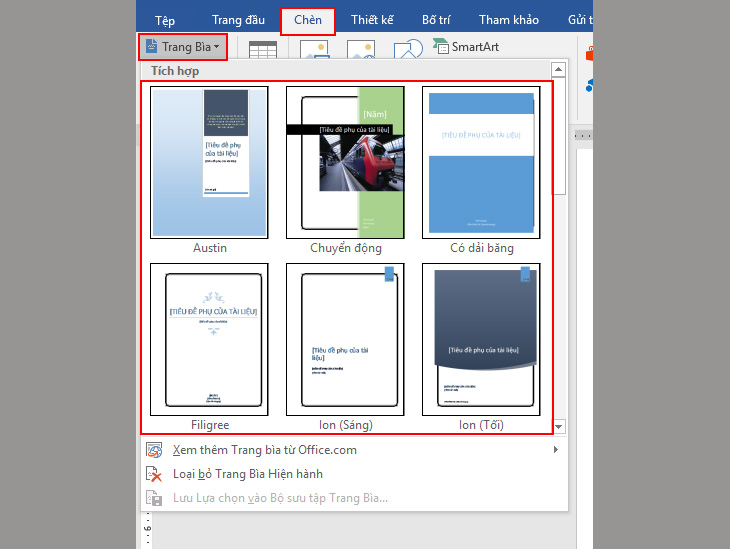
    Cách 1: Sử Dụng Các Mẫu Bìa Có Sẵn Của Word

    Các phiên bản Word hiện đại đã tích hợp sẵn một bộ sưu tập các mẫu trang bìa được thiết kế sẵn, giúp bạn tiết kiệm thời gian và tạo ra những trang bìa đẹp mắt một cách nhanh chóng.

    Các Bước Thực Hiện (Áp dụng cho Word 2013, 2016, 2019, Microsoft 365):

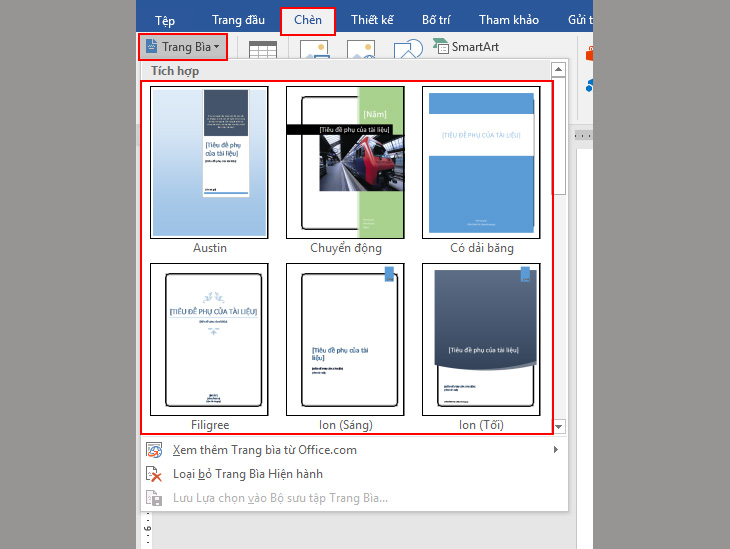
    1. Mở Tệp Word và Chọn Tab “Chèn” (Insert): Trên thanh công cụ của Word, tìm và nhấp vào tab Chèn (Insert).
    2. Tìm Đến Mục “Trang Bìa” (Cover Page): Trong nhóm “Trang” (Pages), bạn sẽ thấy tùy chọn Trang bìa (Cover Page). Nhấp vào đó để mở danh sách các mẫu bìa có sẵn.
    3. Sử dụng các mẫu bìa có sẵn của Word + Bước

    4. Lựa Chọn Mẫu Bìa Phù Hợp: Duyệt qua các mẫu và chọn một mẫu bạn thấy ưng ý nhất với nhu cầu của mình.
    5. Chèn Mẫu Vào Tài Liệu: Sau khi chọn mẫu, Word sẽ tự động chèn mẫu bìa đó vào đầu tài liệu của bạn.
    6. Tùy chỉnh Vị trí Chèn (Nếu Cần): Nếu bạn muốn chèn mẫu bìa vào một vị trí khác trong tài liệu (ví dụ: sau một đoạn văn bản nhất định), bạn có thể nhấp chuột phải vào mẫu bìa trong danh sách và chọn một trong các tùy chọn sau:
      • Chèn vào đầu tài liệu (Insert at Beginning of Document).
      • Chèn vào vị trí hiện tại của tài liệu (Insert at Current Document Position).
      • Chèn vào đầu của phần (Insert at Beginning of Section).
      • Chèn vào cuối phần (Insert at End of Section).
      • Chèn vào cuối tài liệu (Insert at End of Document).

      Sử dụng các mẫu bìa có sẵn của Word + Bước 1

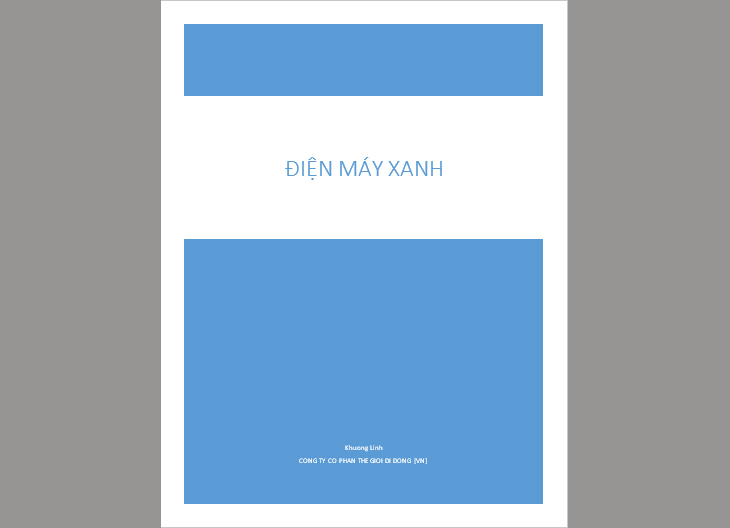
    7. Chỉnh Sửa Nội Dung Mẫu Bìa: Sau khi chèn, trang bìa sẽ hiển thị các trường thông tin có sẵn. Bạn chỉ cần nhấp vào từng trường và thay thế nội dung mặc định bằng thông tin của bạn (tiêu đề, tên tác giả, ngày tháng, tên trường/tổ chức, v.v.).
    8. Sử dụng các mẫu bìa có sẵn của Word + Bước 2

    Sau khi chỉnh sửa xong nội dung, trang bìa của bạn đã hoàn chỉnh.

    Cách 2: Tạo Trang Bìa Bằng Viền Trang (Page Borders)

    Đây là phương pháp phổ biến nhất để tạo khung viền tùy chỉnh cho trang bìa. Nó cho phép bạn lựa chọn nhiều loại viền, màu sắc, độ dày và thậm chí là các họa tiết nghệ thuật.

    Bước 1: Thiết Lập Lề Trang Theo Chuẩn

    Trước khi áp dụng viền trang, việc thiết lập lề chuẩn là rất quan trọng để đảm bảo văn bản không bị tràn ra ngoài hoặc quá gần với viền.

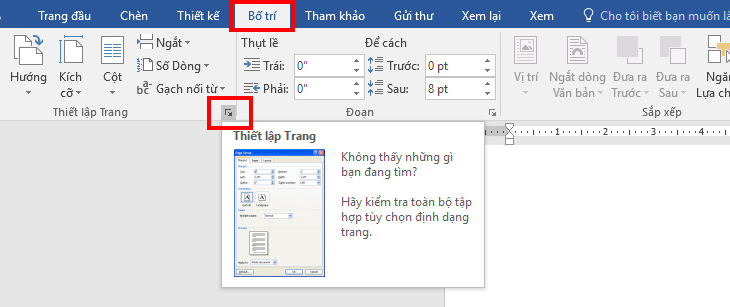
    • Trên thanh công cụ, chọn tab Bố trí (Page Layout) hoặc Thiết kế (Design) tùy theo phiên bản Word.
    • Tìm đến nhóm Thiết lập trang (Page Setup) và nhấp vào biểu tượng mũi tên nhỏ ở góc dưới bên phải của nhóm đó, hoặc chọn trực tiếp Lề (Margins) >> Lề tùy chỉnh (Custom Margins).
    • Tạo trang bìa Word bằng cách sử dụng Viền trang (Page Borders) + Bước 1
      Tạo trang bìa Word bằng cách sử dụng Viền trang (Page Borders) + Bước 1

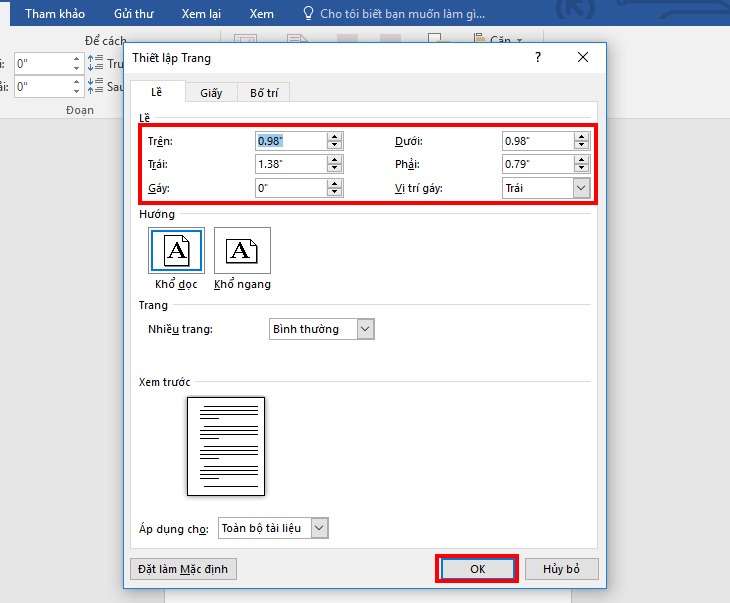
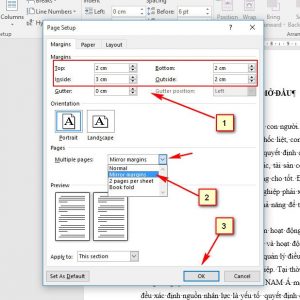
    • Tại hộp thoại Thiết lập trang (Page Setup), chuyển sang tab Lề (Margins).
    • Thực hiện tùy chỉnh các giá trị lề theo yêu cầu chuẩn. Nhấp OK để lưu thay đổi.
    • Tạo trang bìa Word bằng cách sử dụng Viền trang (Page Borders) + Bước 1

    Thông số căn lề chuẩn tham khảo:

    • Căn lề trên (Top): 2cm – 2.5cm (khoảng 0.79″ – 0.98″).
    • Căn lề dưới (Bottom): 2cm – 2.5cm (khoảng 0.79″ – 0.98″).
    • Căn lề trái (Left): 3cm – 3.5cm (khoảng 1.18″ – 1.38″).
    • Căn lề phải (Right): 1.5cm – 2cm (khoảng 0.59″ – 0.79″).

    Bước 2: Thiết Lập Viền Trang (Page Borders)

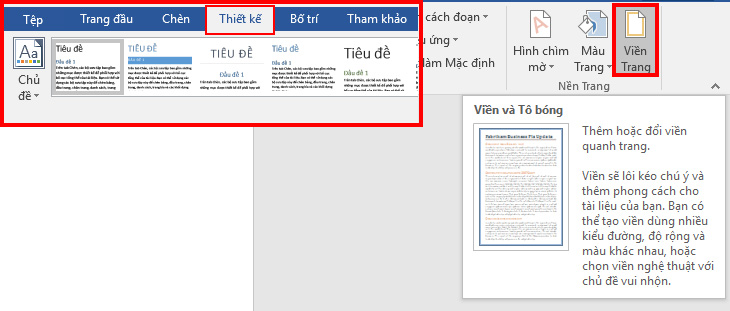
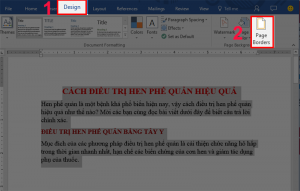
    • Chọn tab Thiết kế (Design) (hoặc Bố trí (Page Layout) trên một số phiên bản cũ hơn).
    • Tìm đến nhóm Bối cảnh trang (Page Background) và nhấp vào Viền trang (Page Borders).
    • Tạo trang bìa Word bằng cách sử dụng Viền trang (Page Borders) + Bước 2

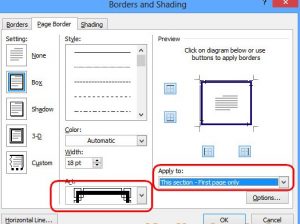
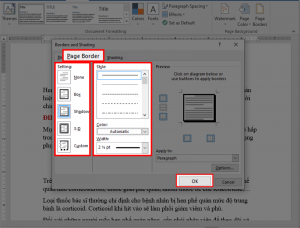
    • Hộp thoại Viền và Tô bóng (Borders and Shading) sẽ xuất hiện.
    • Tại tab Viền trang (Page Border):
      • Trong phần Cài đặt (Setting), bạn có thể chọn Hộp (Box) hoặc Khung (Custom) tùy theo ý muốn về kiểu viền.
      • Trong phần Kiểu (Style), bạn có thể chọn các loại đường viền có sẵn.
      • Trong phần Màu sắc (Color), chọn màu cho viền.
      • Trong phần Độ rộng (Width), chọn độ dày của viền.
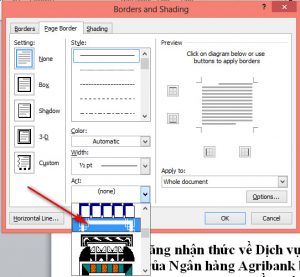
      • Quan trọng: Để tạo khung viền nghệ thuật, hãy chọn thẻ Họa tiết (Art) và lướt qua các mẫu trang trí độc đáo.
    • Tạo trang bìa Word bằng cách sử dụng Viền trang (Page Borders) + Bước 2

    • Áp dụng cho (Apply to): Để áp dụng viền này cho toàn bộ trang giấy, bạn mặc định giữ nguyên. Nếu chỉ muốn áp dụng cho trang bìa, hãy xem phần “Cách tạo khung bìa cho Word 2010 cho báo cáo trang đầu tiên” bên dưới.
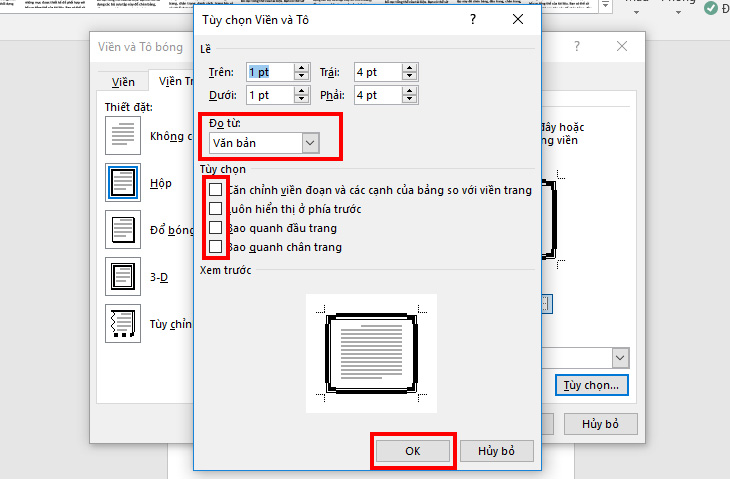
    • Cài đặt Tùy chọn Viền (Options): Nhấp vào nút Tùy chọn (Options) để điều chỉnh khoảng cách của viền so với văn bản.
    • Tạo trang bìa Word bằng cách sử dụng Viền trang (Page Borders) + Bước 2

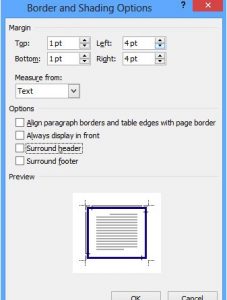
    • Trong hộp thoại Tùy chọn Viền và Tô (Borders and Shading Options):
      • Trong mục Đo từ (Measure from), hãy chọn Văn bản (Text) để đảm bảo viền cách đều văn bản.
      • Quan trọng: Xóa bỏ tất cả các đánh dấu ở mục “Áp dụng cho chế độ xem này” (Apply to this view) nếu bạn gặp vấn đề với việc viền không hiển thị đúng hoặc bị lệch.
    • Nhấp OK để đóng hộp thoại Tùy chọn, sau đó nhấp OK lần nữa để đóng hộp thoại Viền và Tô bóng và áp dụng viền cho trang.

    Cách Truy Cập Hộp Thoại Borders and Shading Cho Các Phiên Bản Cũ Hơn:

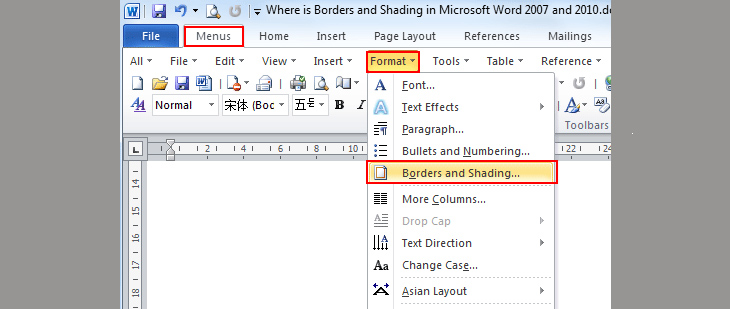
    Phiên bản Word 2013 và 2016 có thể truy cập trực tiếp như trên. Tuy nhiên, đối với Word 2007 và Word 2010, bạn có thể làm theo các cách sau:

    • Cách 1: Vào Menus >> Format >> Borders and Shading.
    • Cách vào hộp thoại Borders and Shading + Cách 1

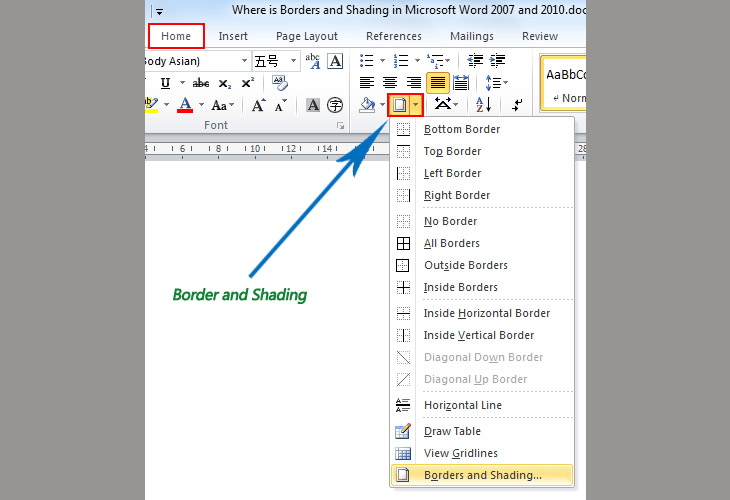
    • Cách 2: Chọn tab Home >> Đến nhóm Paragraph >> Tìm nút Border and Shading và chọn trong danh sách thả xuống >> Chọn Border and Shading.
    • Cách vào hộp thoại Borders and Shading + Cách 2

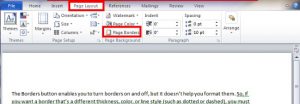
    • Cách 3: Trong tab Page Layout >> Đến nhóm Page background >> Click chọn Page Borders >> Cửa sổ Borders and Shading sẽ hiện ra.
    • Cách vào hộp thoại Borders and Shading + Cách 3

    Bước 3: Thêm Thông Tin Chi Tiết Cho Trang Bìa

    Sau khi đã có khung viền, bạn bắt đầu thêm nội dung cho trang bìa:

    • Nhập văn bản trực tiếp: Bạn có thể gõ trực tiếp các thông tin như tiêu đề, tên, ngày tháng, v.v., vào trang. Sử dụng các công cụ định dạng văn bản (In đậm, In nghiêng, Gạch chân) trên tab Trang đầu (Home) để làm nổi bật thông tin.
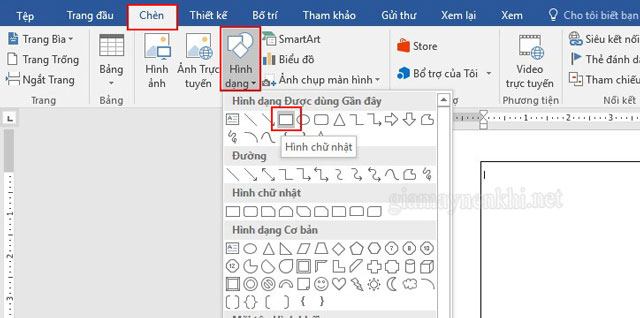
    • Sử dụng Hộp Văn Bản (Text Box): Để có thể đặt văn bản ở bất kỳ vị trí nào trên trang, bạn vào tab Chèn (Insert) >> Hộp văn bản (Text Box) >> Chọn Vẽ hộp văn bản (Draw Text Box) hoặc một mẫu có sẵn. Sau đó, bạn có thể nhập nội dung và di chuyển hộp văn bản đến vị trí mong muốn.
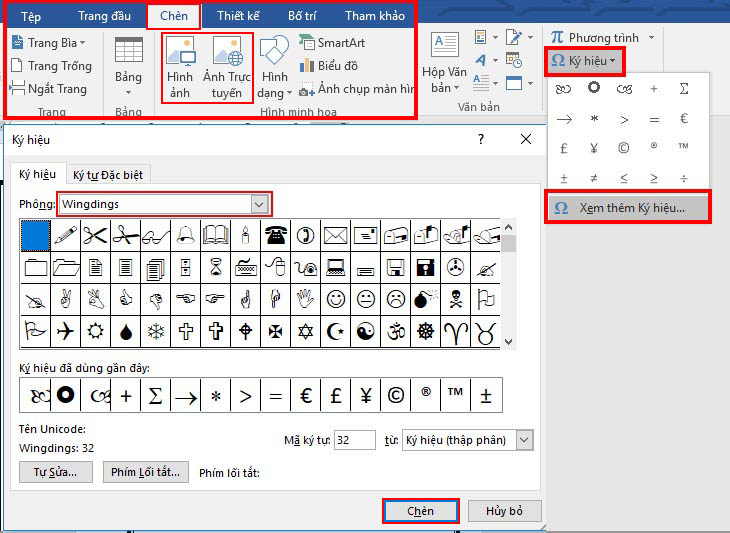
    • Chèn Hình ảnh: Để trang bìa thêm sinh động, bạn có thể chèn hình ảnh. Vào tab Chèn (Insert) >> Chọn Hình ảnh (Pictures) hoặc Ảnh trực tuyến (Online Pictures) và chọn hình ảnh phù hợp. Sau khi chèn, bạn có thể điều chỉnh kích thước, vị trí và các tùy chọn hiển thị của hình ảnh (Wrap Text).
    • Chèn Ký hiệu Đặc biệt: Trong một số trường hợp, bạn có thể cần chèn các ký hiệu đặc biệt. Vào tab Chèn (Insert) >> Chọn Ký hiệu (Symbol) >> Xem thêm ký hiệu (More Symbols). Đặc biệt, để tìm các ký hiệu nghệ thuật như mũi tên, biểu tượng trái tim, bạn có thể chọn phông chữ Wingdings.
    • Tạo trang bìa Word bằng cách sử dụng Viền trang (Page Borders) + Bước 3

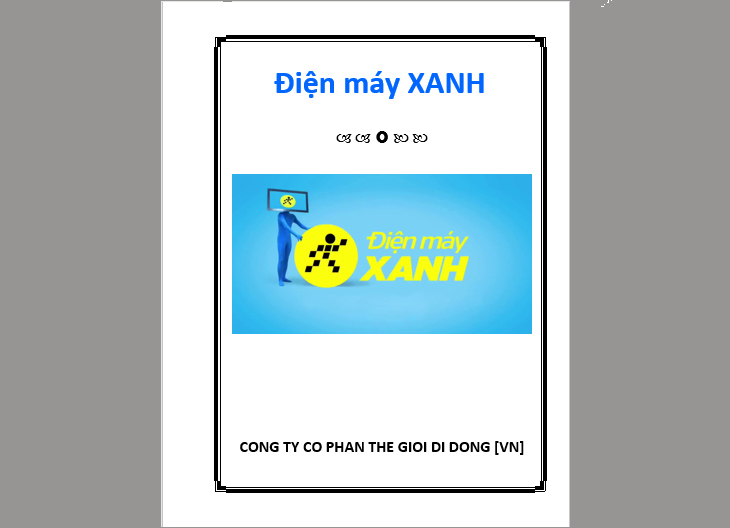
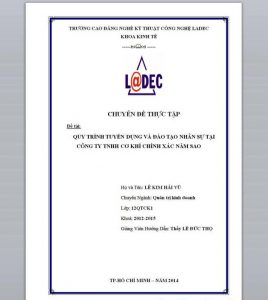
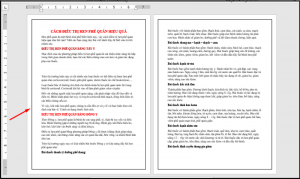
    Sau khi hoàn tất, trang bìa của bạn sẽ trông như thế này:

    Tạo trang bìa Word bằng cách sử dụng Viền trang (Page Borders) + Bước 3

    Cách 3: Tạo Khung Bìa Cho Word 2010 (Tùy Chỉnh Viền Trang)

    Đối với những người sử dụng Word 2010 và muốn tạo khung bìa mà không chỉ dựa vào các mẫu có sẵn, bạn có thể thực hiện theo các bước sau, tập trung vào việc tùy chỉnh viền trang.

    Bước 1: Chọn Thẻ “Page Layout” và “Margins”

    Mở tài liệu Word 2010 của bạn.

    Trên thanh công cụ, chọn thẻ Page Layout, sau đó nhấp vào Margins.

    Cách tạo khung bìa trong Word 2010
    Hướng dẫn cách tạo khung bìa trong Word 2010, 2016, 2019, 365 1

    Bước 2: Thiết Lập Canh Lề Chuẩn

    Trong tùy chọn Margins, chọn Custom Margins. Thiết lập các giá trị lề theo kích thước khuyến nghị để đảm bảo sự cân đối và chuyên nghiệp cho trang bìa:

    • Top (Lề trên): Khoảng 2cm.
    • Bottom (Lề dưới): Khoảng 2cm.
    • Right (Lề phải): Từ 1cm đến 1.5cm.
    • Left (Lề trái): Khoảng 3cm hoặc 3.5cm.

    Nhấp OK để lưu các thay đổi về lề.

    Bước 3: Truy Cập Tùy Chọn “Page Borders”

    Vẫn trong thẻ Page Layout, tìm đến nhóm Page background và nhấp vào Page Borders.

    Hướng dẫn cách tạo khung bìa trong Word 2010, 2016, 2019, 365 2

    Bước 4:

    Tags: Cách tạo khung bìa trong Word 2010Cách tạo khung bìa trong Word 2010 đơn giảnhướng dẫn Cách tạo khung bìa trong Word 2010
    Share622Tweet389

    Cập nhật | Bài viết

    Hướng dẫn cách tải và cài đặt office 2010 đơn giản an toàn

    Hướng dẫn cách tải và cài đặt office 2010 đơn giản an toàn

    2.6k

    //www.youtube.com/watch?v=_RYQ2rmyFdA Các bước cài đặt microsoft office 2010 Đầu tiên các bạn tải về bản cài đặt office 2010 tại đây: Xem...

    Tổng hợp cách xuống dòng trong excel 2010, 2011, 2013, 2016, 2019, 2025, 2025, 356

    Tổng hợp cách xuống dòng trong excel 2010, 2011, 2013, 2016, 2019, 2025, 2025, 356

    2.1k

    Tổng hợp các cách Xuống dòng và Phím tắt Excel Hữu ích (Phiên bản 2010-2019) Trong quá trình làm việc...

    Su Khac Nhau Giua Microsoft Office 2016 Office 2019 Va Office 365 3

    Share key Office 2016 [100% Hoạt động] & Cách Active Office 2016 mới nhất

    2.7k

    Share KEY Microsoft Office 2016 miễn phí 2019 W2J6F-VNXJD-FFHBG-MQKPM-39M3P NKGG6-WBPCC-HXWMY-6DQGJ-CPQVG 9C2PK-NWTVB-JMPW8-BFT28-7FTBF PD3PC-RHNGV-FXJ29-8JK7D-RJRJK GNH9Y-D2J4T-FJHGG-QRVH7-QPFDW R69KK-NTPKF-7M3Q4-QYBHW-6MT9B C2FG9-N6J68-H8BTJ-BW3QX-RM3B3 J484Y-4NKBF-W2HMG-DBMJC-PGWR7 YG9NW-3K39V-2T3HJ-93F3Q-G83KT DR92N-9HTF2-97XKM-XW2WJ-XW3J6 J7MQP-HNJ4Y-WJ7YM-PFYGF-BY6C6 869NQ-FJ69K-466HW-QYCP2-DDBV6...

    Su Khac Nhau Giua Microsoft Office 2016 Office 2019 Va Office 365 3

    Chia sẻ trọn bộ Key Office 2016 và key Active office 2013/2016/2019 mới nhất

    4.3k

    Trọn Bộ Key Office 2016 và Hướng Dẫn Chi Tiết Trọn Bộ Key Office 2016 và Hướng Dẫn Chi Tiết:...

    Xem thêm
    • 2 1

      Share List Key bản quyền IObit Driver Booster Pro 11 mới nhất

      83310 shares
      Share 33324 Tweet 20828
    • Kích hoạt nhập Serial Number Photoshop cs6 và link download PTS mới nhất

      56378 shares
      Share 22551 Tweet 14095
    • [Tổng hợp] 1000+ Câu hỏi nhanh như chớp (Có đáp án) cập nhật 2025

      54506 shares
      Share 21802 Tweet 13627
    • Key active bản quyền Advanced SystemCare Pro vĩnh viễn& Download bản mới nhất

      49086 shares
      Share 19634 Tweet 12272
    • Chia sẻ Key bản quyền & Link Download Camtasia Studio mới nhất

      45487 shares
      Share 18195 Tweet 11372
    • Share Key bản quyền Kaspersky Internet Security mới nhất 2025

      43346 shares
      Share 17338 Tweet 10837
    • Share MIỄN PHÍ Full Font chữ viết tay việt hóa đẹp nhất cho dân Designer

      31823 shares
      Share 12729 Tweet 7956
    • Link 956 là gì? Mở khóa Facebook dạng két sắt 956 “Tài khoản của bạn đã bị khóa”

      27317 shares
      Share 10927 Tweet 6829
    • Tải ISO Windows 10 Enterprise LTSC mới nhất 2025 link gốc Microsoft

      26457 shares
      Share 10583 Tweet 6614
    • Download Euro Truck Simulator 2 PC Full bản quyền “VIỆT HÓA” Game Lái Xe Tải

      22679 shares
      Share 9072 Tweet 5670

    Danh mục

    • Affiliate Marketing
    • AI
    • ATP Software
    • Audio – Video
    • AZDIGI
    • Bài viết
    • Bán hàng đa kênh
    • Bán hàng online
    • Bảo mật – Diệt virus
    • Bio Link
    • BKHOST
    • Cách làm Blog kiếm tiền
    • Câu đố
    • Chatbot
    • Chia Sẻ (Miễn Phí)
    • Chia sẻ KEY (Bản quyền phần mềm)
    • Công cụ lập trình
    • Công cụ Marketing
    • Công Cụ SEO
    • Công Nghệ
    • Content Marketing
    • CV (Hồ sơ xin việc)
    • Dịch vụ
    • Dịch vụ cung cấp Tài khoản Facebook
    • Dịch vụ Facebook Marketing
    • Dịch Vụ Instagram Marketing
    • Dịch vụ Telegram
    • Dịch vụ Threads
    • Dịch Vụ TikTok Marketing
    • Dịch vụ Twitter
    • Dịch Vụ Youtube Marketing
    • Driver máy in
    • Dropshipping
    • Đồ họa
    • Email Marketing
    • Facebook ADS
    • Facebook Marketing
    • Facebook Marketplace
    • Fix lỗi Website
    • Font
    • Font chữ đẹp
    • Game
    • Game Offline Pc
    • Ghost Windows
    • Giải pháp ERP
    • Giáo dục
    • Google ADS
    • Group Zalo
    • Hệ điều hành Windows 10
    • Hệ điều hành Windows 11
    • Hệ điều hành Windows 7
    • Hệ điều hành Windows 8
    • Hệ điều hành Windows 8.1
    • Hệ điều hành Windows XP
    • Hình nền (Wallpaper)
    • Hình nền máy tính
    • Hồ Sơ Doanh nhân
    • Học tập
    • Hợp đồng mẫu
    • Hướng dẫn sử dụng GoSeeding.vn
    • Hướng dẫn sử dụng Phần mềm Fplus
    • Hướng dẫn sử dụng phần mềm FPlusLive
    • Hướng dẫn sử dụng phần mềm FPlusScheduler
    • Hướng dẫn sử dụng phần mềm ShopeePlus
    • Hướng dẫn sử dụng phần mềm Simple Account
    • Hướng dẫn sử dụng phần mềm Simple Facebook
    • Hướng dẫn sử dụng phần mềm Simple Facebook Pro
    • Hướng dẫn sử dụng phần mềm Simple UID
    • Hướng dẫn sử dụng phần mềm Simple Zalo
    • Hướng dẫn sử dụng phần mềm TikTokPlus
    • Hướng dẫn sử dụng phần mềm ZaloPlus
    • Hướng dẫn sử dụng Simple Page
    • Hướng dẫn thiết kế Website bán hàng
    • Inet
    • Instagram Marketing
    • Khóa học Affiliate Marketing
    • Khóa học bán hàng Online
    • Khóa học Chatbot
    • Khóa học Content Marketing
    • Khóa học Creative
    • Khóa học Crypto
    • Khóa học Digital Marketing
    • Khóa học E-commerce
    • Khóa học Email Marketing
    • Khoá học Facebook ADS
    • Khóa học Facebook Marketing
    • Khóa học Google Ads
    • Khóa học Instagram
    • Khóa học IT Skill
    • Khóa học Landing Page
    • Khóa học MMO
    • Khóa học Push Notification
    • Khóa học SEO
    • Khóa học TikTok
    • Khóa học Unica
    • Khóa học Wordpress
    • Khóa học Youtube
    • Khóa học Zalo
    • Khuyến mãi
    • Kiếm tiền online
    • Kiến thức đầu tư
    • Kiến thức Facebook
    • Kiến thức Hosting
    • Kiến thức SEO
    • Kiến thức Website
    • Kiến thức Wordpress
    • Kinh doanh & Khởi nghiệp
    • KTcity
    • Là gì
    • Ladipage
    • Landing Page
    • Marketing cơ bản
    • Mẫu Content Quảng Cáo
    • Mẹ và bé
    • Microsoft Office
    • Nền tảng MMO Lambo.vn
    • Nguồn hàng kinh doanh
    • Odoo ERP
    • Phần mềm (Software)
    • Phần mềm ATPSoftware
    • Phần mềm cho Macbook
    • Phần mềm của Minsoftware
    • Phần mềm Ninja
    • Phần mềm Plus24h
    • Quản lý
    • Review (Đánh giá)
    • SEO
    • Shopee
    • Social Media Marketing
    • StableHost
    • Tài liệu Marketing
    • Tài nguyên
    • Tên miền (Domain)
    • Thủ thuật
    • Thủ thuật Excel
    • Thủ thuật IOS
    • Thủ thuật máy tính
    • Thủ thuật Website
    • Thủ Thuật WordPress
    • Thương hiệu
    • Tiki
    • TikTok Marketing
    • TinoHost
    • Tổng hợp Group Facebook
    • TOP
    • TOP Bộ phim hay
    • TOP Cà phê
    • TOP Câu Nói Hay
    • TOP Khoá học
    • TOP Thương hiệu
    • TOP Truyện Hay
    • TOP Ứng dụng
    • Vietnix
    • Wikipedia
    • Wordpress
    • WordPress Plugin
    • WordPress Theme
    • Xây dựng nền tảng Marketing Online
    • Ý tưởng kinh doanh
    • Youtube Marketing
    • Zalo cá nhân
    • Zalo Marketing
    • Zalo Notification Service
    • Zalo OA

    Chuyên mục

    • Affiliate Marketing
    • AI
    • ATP Software
    • Audio – Video
    • AZDIGI
    • Bài viết
    • Bán hàng đa kênh
    • Bán hàng online
    • Bảo mật – Diệt virus
    • Bio Link
    • BKHOST
    • Cách làm Blog kiếm tiền
    • Câu đố
    • Chatbot
    • Chia Sẻ (Miễn Phí)
    • Chia sẻ KEY (Bản quyền phần mềm)
    • Công cụ lập trình
    • Công cụ Marketing
    • Công Cụ SEO
    • Công Nghệ
    • Content Marketing
    • CV (Hồ sơ xin việc)
    • Dịch vụ
    • Dịch vụ cung cấp Tài khoản Facebook
    • Dịch vụ Facebook Marketing
    • Dịch Vụ Instagram Marketing
    • Dịch vụ Telegram
    • Dịch vụ Threads
    • Dịch Vụ TikTok Marketing
    • Dịch vụ Twitter
    • Dịch Vụ Youtube Marketing
    • Driver máy in
    • Dropshipping
    • Đồ họa
    • Email Marketing
    • Facebook ADS
    • Facebook Marketing
    • Facebook Marketplace
    • Fix lỗi Website
    • Font
    • Font chữ đẹp
    • Game
    • Game Offline Pc
    • Ghost Windows
    • Giải pháp ERP
    • Giáo dục
    • Google ADS
    • Group Zalo
    • Hệ điều hành Windows 10
    • Hệ điều hành Windows 11
    • Hệ điều hành Windows 7
    • Hệ điều hành Windows 8
    • Hệ điều hành Windows 8.1
    • Hệ điều hành Windows XP
    • Hình nền (Wallpaper)
    • Hình nền máy tính
    • Hồ Sơ Doanh nhân
    • Học tập
    • Hợp đồng mẫu
    • Hướng dẫn sử dụng GoSeeding.vn
    • Hướng dẫn sử dụng Phần mềm Fplus
    • Hướng dẫn sử dụng phần mềm FPlusLive
    • Hướng dẫn sử dụng phần mềm FPlusScheduler
    • Hướng dẫn sử dụng phần mềm ShopeePlus
    • Hướng dẫn sử dụng phần mềm Simple Account
    • Hướng dẫn sử dụng phần mềm Simple Facebook
    • Hướng dẫn sử dụng phần mềm Simple Facebook Pro
    • Hướng dẫn sử dụng phần mềm Simple UID
    • Hướng dẫn sử dụng phần mềm Simple Zalo
    • Hướng dẫn sử dụng phần mềm TikTokPlus
    • Hướng dẫn sử dụng phần mềm ZaloPlus
    • Hướng dẫn sử dụng Simple Page
    • Hướng dẫn thiết kế Website bán hàng
    • Inet
    • Instagram Marketing
    • Khóa học Affiliate Marketing
    • Khóa học bán hàng Online
    • Khóa học Chatbot
    • Khóa học Content Marketing
    • Khóa học Creative
    • Khóa học Crypto
    • Khóa học Digital Marketing
    • Khóa học E-commerce
    • Khóa học Email Marketing
    • Khoá học Facebook ADS
    • Khóa học Facebook Marketing
    • Khóa học Google Ads
    • Khóa học Instagram
    • Khóa học IT Skill
    • Khóa học Landing Page
    • Khóa học MMO
    • Khóa học Push Notification
    • Khóa học SEO
    • Khóa học TikTok
    • Khóa học Unica
    • Khóa học Wordpress
    • Khóa học Youtube
    • Khóa học Zalo
    • Khuyến mãi
    • Kiếm tiền online
    • Kiến thức đầu tư
    • Kiến thức Facebook
    • Kiến thức Hosting
    • Kiến thức SEO
    • Kiến thức Website
    • Kiến thức Wordpress
    • Kinh doanh & Khởi nghiệp
    • KTcity
    • Là gì
    • Ladipage
    • Landing Page
    • Marketing cơ bản
    • Mẫu Content Quảng Cáo
    • Mẹ và bé
    • Microsoft Office
    • Nền tảng MMO Lambo.vn
    • Nguồn hàng kinh doanh
    • Odoo ERP
    • Phần mềm (Software)
    • Phần mềm ATPSoftware
    • Phần mềm cho Macbook
    • Phần mềm của Minsoftware
    • Phần mềm Ninja
    • Phần mềm Plus24h
    • Quản lý
    • Review (Đánh giá)
    • SEO
    • Shopee
    • Social Media Marketing
    • StableHost
    • Tài liệu Marketing
    • Tài nguyên
    • Tên miền (Domain)
    • Thủ thuật
    • Thủ thuật Excel
    • Thủ thuật IOS
    • Thủ thuật máy tính
    • Thủ thuật Website
    • Thủ Thuật WordPress
    • Thương hiệu
    • Tiki
    • TikTok Marketing
    • TinoHost
    • Tổng hợp Group Facebook
    • TOP
    • TOP Bộ phim hay
    • TOP Cà phê
    • TOP Câu Nói Hay
    • TOP Khoá học
    • TOP Thương hiệu
    • TOP Truyện Hay
    • TOP Ứng dụng
    • Vietnix
    • Wikipedia
    • Wordpress
    • WordPress Plugin
    • WordPress Theme
    • Xây dựng nền tảng Marketing Online
    • Ý tưởng kinh doanh
    • Youtube Marketing
    • Zalo cá nhân
    • Zalo Marketing
    • Zalo Notification Service
    • Zalo OA
    QUẢNG CÁO TỰ ĐỘNG
    Letrongdai Logo

    Mình là một Digital Marketer đang sống và làm việc ở Hồ Chí Minh. Mình thích viết nên muốn dành khoảng thời gian trống để chia sẻ các kiến thức mà mình học được như về SEO, kinh doanh, marketing, phát triển cá nhân…

    • Dịch vụ Seeding Facebook
    • Dịch vụ Seeding Instagram
    • Dịch vụ Seeding TikTok
    • Dịch vụ Seeding Youtube
    • Dịch vụ Seeding Telegram
    • Dịch vụ Seeding Twitter
    • Dịch vụ Seeding Threads
    • Giải pháp ERP
    • Giải Pháp Bán Hàng Affiliate
    • Seo Website Tổng Thể
    • Thiết Kế Landing Page Quảng Cáo
    • Dịch vụ thiết kế Website
    • Dịch vụ chăm sóc Website
    • Dịch vụ cài đặt Wordpress
    • Dịch Vụ Đánh Giá 5 Sao Google Maps
    • Giải pháp quản lý đa kênh Facebook, Zalo, TMĐT
    • Xây dựng, quản lý nội dung trên Fanpage
    • Phần mềm tìm kiếm nội dung và đăng bài trên fanpage
    • Phần mềm gửi tin nhắn hàng loạt khách hàng cũ trên fanpage
    • Gửi tin nhắn hàng loạt trên Zalo OA mà không cần khách theo dõi trước
    • Xây dựng Zalo OA, tạo chatbot, chương trình trên Zalo OA
    LIÊN KẾT NHANH
    • Dịch vụ
    • Blog (Tin tức)
    • Social Seeding
    • Phần mềm Marketing
    • Khoá học thực chiến
    • Thông tin thanh toán
    • TOP Seeding
    • Social Seeding
    • Dịch vụ
    • Blog (Tin tức)
    • Social Seeding
    • Phần mềm Marketing
    • Khoá học thực chiến
    • Thông tin thanh toán
    DMCA.com Protection Status

    Copyright 2020 © Letrongdai.vn – All rights reserved.

    HotlineTelegramWhatapp
    No Result
    View All Result
    • Mã giảm giá
    • Dịch vụ
    • Bảng giá
    • Khóa học
    • Phần mềm Marketing
    • Bài viết
    • Facebook Marketing
      • Facebook ADS
      • Facebook Marketplace
      • Kiến thức Facebook
      • Marketing cơ bản
    • Content Marketing
    • Email Marketing
    • Thủ thuật máy tính
      • Phần mềm (Software)
      • Phần mềm cho Macbook
    • Game
    • Dropshipping
    • SEO
      • Công Cụ SEO
      • Fix lỗi Website
    • Tài nguyên
    • Thủ thuật Excel
    • Thủ thuật IOS
    • Thủ thuật máy tính
    • Thương hiệu
    • TikTok Marketing
    • TOP
      • TOP Bộ phim hay
    • WordPress
      • Thủ Thuật WordPress
      • WordPress Plugin
      • WordPress Theme

    © 2019 Lê Trọng Đại - Một Digital Marketer thích viết & chia sẻ.