Facebook Pixel là gì?
Facebook Pixel là một loại mã Facebook cung cấp để bạn có thể chèn nó lên website của mình. Đoạn mã này sẽ thu thập dữ liệu, giúp bạn theo dõi những thay đổi từ Facebook Ads, tối ưu hóa quảng cáo, xây dựng đối tượng khách hàng mục tiêu để dùng cho những lần chạy Ads kế tiếp và chạy lại tiếp thị cho những người đã tương tác với website.
Bạn cảm thấy không cần thiết vì bạn chưa sử dụng đến Facebook Ads – quảng cáo Facebook?
Đừng lo, việc bạn càifacebook pixelbây giờ là một chọn lựa thông minh. Nó sẽ bắt đầu thu thập dữ liệu ngay lập tức để khi bạn sẵn sàng tạo quảng cáo đầu tiên, bạn sẽ có sẵn một nguồn thông tin để sử dụng chứ không phải bắt đầu từ con số 0.
Facebook Pixel hoạt động như thế nào?
Facebook Pixelhoạt động bằng cách đặt và kích hoạt cookie. Sau khi hoàn thành, bạn có thể theo dõi người dùng khi họ tương tác với trang web và quảng cáo Facebook.
Pixel giúp cho việc quảng cáo trên Facebook hiệu quả hơn rất nhiều. Bạn không những biết chính xác đối tượng mà bạn đang quảng cáo đến, mà còn hiểu rõ hơn về cách mà những quảng cáo này hoạt động.
Pixel trên Facebook từng được chia làm hai loại: Conversion pixel (Pixel chuyển đổi) vàCustom audience pixel(Pixel tùy chỉnh đối tượng người xem).
Nhưng kể từ hồi tháng 2/2017, Facebook đã ngừng hoạt động của Conversion pixel và chỉ cung cấp một loại Pixel duy nhất kết hợp cả hai tính năng, giúp bạn dễ dàng sử dụng hơn.
Nếu bạn vẫn đang sử dụng pixel chuyển đổi thì nên bắt tay vào nâng cấp cho quảng cáo ngay nhé!
Tại sao bạn cần phải tạo Facebook Pixel?
Pixelcung cấp nhiều thông tin quan trọng, bạn có thể sử dụng chúng để tạo ra những quảng cáo tốt hơn.
Dữ liệu theo dõi từ Facebook Pixel sẽ đảm bảo quảng cáo của bạn được hiển thị tới nhiều khách hàng tiềm năng. Nói chung, Facebook Pixel sẽ cải thiện tỷ lệ chuyển đổi của Facebook Ads và ROI cũng sẽ thu về được nhiều hơn.
Như tôi đã nói trong bài viết này, ngay cả khi bạn chưa chạy Ads (quảng cáo) thì việc cài đặt Pixel cũng đem lại cho bạn nhiều lợi hơn là hại.
Vậy, làm thế nào để có quảng cáo tốt nhất và sử dụng Facebook Pixel? Hãy cùng tôi tìm hiểu trong phần tiếp theo!
1. Facebook Conversion Tracking – Theo dõi chuyển đổi Facebook
Trước hết, conversion (hay còn gọi là conversion rate – tỷ lệ chuyển đổi) là số lượng khách hàng tương tác với website, facebook trở thành người mua, sử dụng sản phẩm đã quảng cáo của bạn. Conversion chính là một thước đo đánh giá sự thành công chất lượng trong việc quảng cáo và quảng bá thương hiệu. Bạn có thể sử dụng facebook pixel cơ bản để theo dõi những chuyển đổi này.
FB pixelcho phép bạn xem cách mọi người tương tác với trang web sau khi họ xem Quảng cáo Facebook của bạn. Thậm chí, bạn còn có thể theo dõi khách hàng thông qua thiết bị của họ.
Việc theo dõi qua thiết bị nhằm xác định xu hướng của khách hàng, để xem những người này có thường xem quảng cáo trên điện thoại nhưng lại chuyển qua dùng máy tính để xem quảng cáo khi họ muốn mua hàng hay không? Hay khách hàng sẽ làm điều ngược lại?
Những thông tin này giúp bạn rất nhiều trong việc điều chỉnh chiến lược quảng cáo cũng như tính toán lợi tức đầu tư.
2. Facebook retargeting – Tiếp cận khách hàng mục tiêu
Retargeting pixel data – (tạm dịch dữ liệu lưu trữ khách hàng mục tiêu của pixel) và quảng cáo động trên Facebook sẽ kết hợp để thể hiện những quảng cáo mục tiêu, nhằm vào những người dùng đã từng thăm trang web của bạn. Ở đây có rất nhiều lựa chọn chi tiết cho bạn cài đặt.
Ví dụ: Một người đã đặt sản phẩm “Kem dưỡng” trong giỏ hàng hoặc trong danh sách yêu thích của họ khi sử dụng website. Thông tin này sẽ được lưu trữ trong Retargeting pixel date. Bạn có thể cho hiển thị quảng cáo của món hàng đó lên trang newfeed của khách hàng này thông qua Facebook Ads.
3. Tạo danh sách khách hàng
Facebook có thể xây dựng danh sách đối tượng quảng cáo dựa trên đơn vị Targeting pixel data. Cụ thể, FB dựa trên những thông tin có sẵn và đưa ra những người có cùng sở thích, hứng thú cũng như cùng phân khúc với khách hàng đã tương tác trên website và sẽ quảng cáo đến họ.
Điều này giúp mở rộng quy mô quảng cáo đến khách hàng tiềm năng cho doanh nghiệp của bạn.
4. Tối ưu hóa Facebook Ads (Quảng cáo Facebook) cho việc chuyển đổi
Bạn có thể sử dụng Facebook tracking pixel date để tối ưu hóa quảng cáo của mình cho những sự kiện chuyển đổi trên website.
Nếu không có pixel, quảng cáo của bạn chỉ có thể tối ưu những chuyển đổi Link Clicks.
Có pixel, bạn có thể tối ưu hóa các chuyển đổi để nó liên kết chặt chẽ với mục tiêu kinh doanh. Ví dụ như: mua hàng và đăng ký.
5. Tối ưu hóa Quảng cáo Facebook dựa trên giá trị
Facebook sẽ thu thập dữ liệu từ website của bạn, lưu thông tin của những người mua và số tiền họ chi tiêu. Từ đó, bạn có thể tối ưu hóa đối tượng khách hàng để quảng cáo dựa trên số tiền họ chi tiêu.
Nhưng bằng cách nào? Facebook Ads sẽ tự động hiển thị quảng cáo cho những người có khả năng chi tiền nhiều!
6. Truy cập sâu vào các công cụ và số liệu của Facebook ads
Bạn muốn sử dụng những chiến dịch chuyển đổi trên website? Bạn muốn tùy chỉnh đối tượng trên website hay cho quảng cáo “động”?
Điều đầu tiên bạn cần làm làcài đặt pixel,không có pixel, bạn không thể làm những thứ ở trên. Thêm nữa, bạn cũng cần pixel để có thể theo dõi các số liệu như: chi phí cho mỗi khách hàng tiềm năng, hay chi phí cho mỗi chuyển đổi.
Cách tạo và chèn Facebook pixel vào website
Bài viết phía trên đã đủ cho phần tìm hiểu lý thuyết. Bây giờ chúng ta hãy cùng bắt tay vào thực hành nhé!
Sau đây là các bước đểtạo Facebook Pixelphù hợp và chèn vào website.
Bước 1: Tạo Facebook Pixel
Đầu tiên, bạn cần phải truy cậpFacebook Events Managertạiđây.
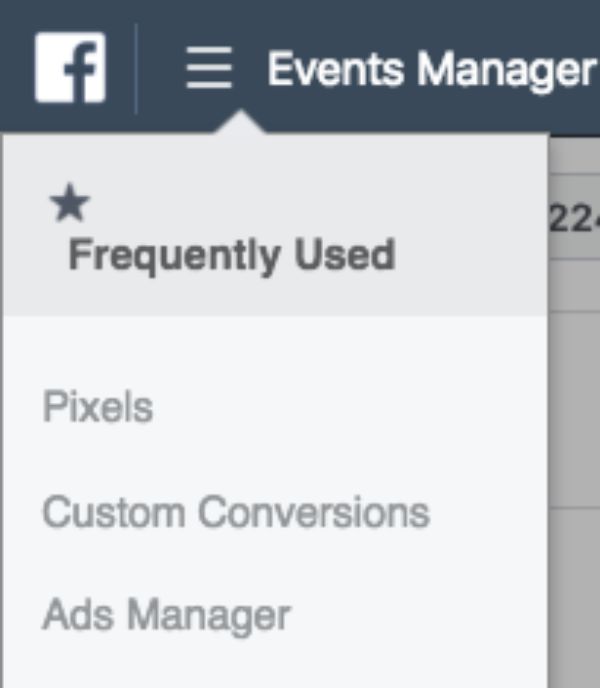
Sau đó bạn nhấn icon (≡) phía bên trái và chọn Pixels
Nhấn vào hộp màu xanh chứa chữ Create a Pixel
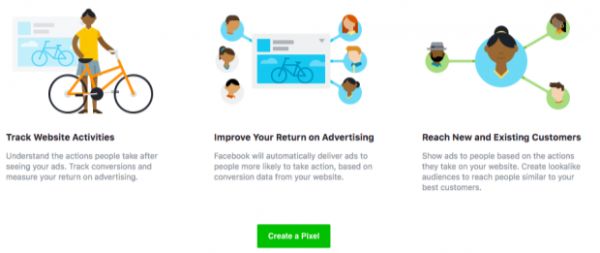
Đặt tên cho đoạn của Pixel, nhập URL của website và chọn Create.

Lưu ý nho nhỏ: khi chọn tên cho Pixel, bạn nên nhớ rằng Events Manager chỉ cấp một pixel cho mỗi tài khoản Facebook Ads. Vì thế, tên nên đại diện cho công ty, doanh nghiệp chứ không nên đặt theo một chiến dịch. Nếu bạn muốn dùng nhiều hơn một Pixel, bạn có thể sử dụng trình quản lý doanh nghiệp của Facebook.
Bước 2: Chèn mã của pixel vào website
Để facebook pixel có thể bắt đầu thu thập thông tin trên website, bạn cần phải cài đặt một số code cho trang web. Có nhiều cách để thực hiện, tùy thuộc vào nền tảng (platform) mà website bạn sử dụng.
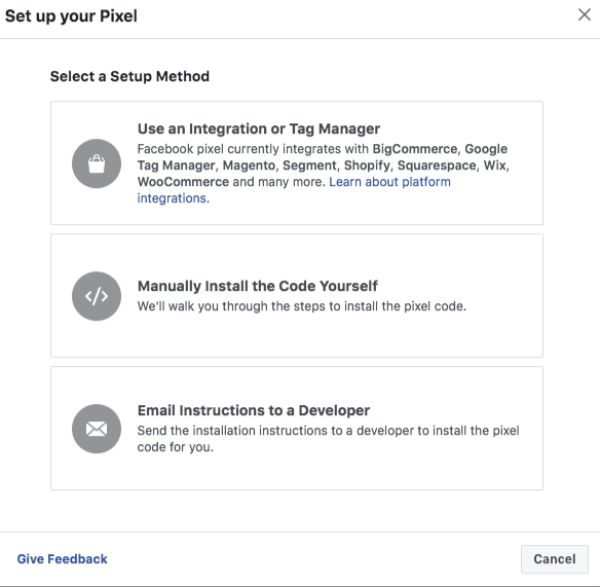
- Nếu bạn sử dụng nền tảng thương mại điện tử như Squarespace hay trình quản lý thẻ như Google Tag Manager, bạn có thểcài đặt pixelmà không cần phải trực tiếp chỉnh sửa code trên web. Bạn chỉ cần tìm tên nền tảng của mình trên đườnglinktrợ giúp tạo pixel của Facebook và làm theo hướng dẫn.
- Nếu bạn làm việc với nhà phát triển hoặc người nào đó có thể giúp bạn chỉnh code cho web. Hãy thảo luận với những nhà phát triển này và nhấn “Email Instructions to a Developer” để gửi những thông tin cần thiết cho họ cài đặt code cho web bạn.
- Nếu bạn không thuộc trường hợp nào trong hai TH trên, hãy bắt tay vào việc đặt code vào web. Các bước tiến hành sẽ được liệt kê chi tiết như dưới đây:
Click chuột vào chữ: Manually Install the Code Yourself.
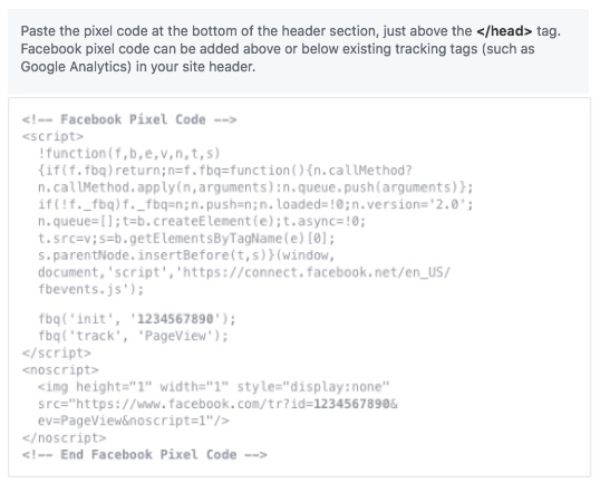
Sao chép và dán mã của Pixel vào đầu code của trang web. Đặt nó sau thẻ <head> và phía trước thẻ </head>. Bạn cần phải lặp lại thao tác này cho tất cả các trang của website hoặc dán mã vào trong Template nếu bạn có.
Lựa chọn Automatic Advanced Matching (tạm dịch- Tự động kết hợp nâng cao). Hãy chọn hết tất cả các lựa chọn hiển thị, công cụ này sẽ tự động khớp dữ liệu khách hàng trên website và Facebook, giúp quá trình chuyển đổi chính xác hơn.
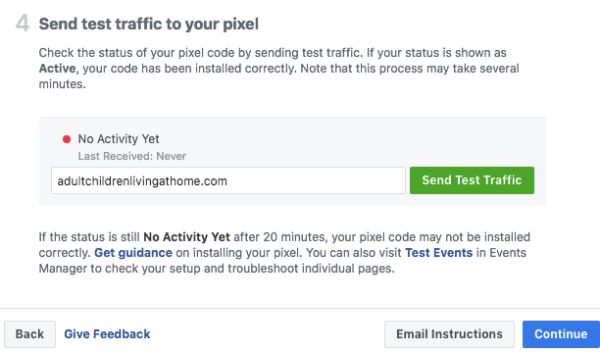
Nhập URL website và chọn “Send Test Traffic” để kiểm tra xem code đã chính xác hay chưa
Sau khi đảm bảo Facebook pixel đã được cài đặt để theo dõi các hoạt động, chọn Continue.
Bước 3: Theo dõi các sự kiện phù hợp với doanh nghiệp
Có 17 sự kiện tiêu chuẩn khác nhau, bạn có thể lựa chọn bất kỳ sự kiện nào phù hợp với nhu cầu quảng cáo cũng như hướng đi của công ty bằng cách kéo nút chọn qua phải.
Đối với từng sự kiện quảng cáo, bạn cần chọn theo dõi khi tải trang hay theo dõi những hành động nội tuyến (hành động chỉ trên 1 trang).
- Theo dõi sự kiện tải trang: Sử dụng lựa chọn này để theo dõi những hành động liên quan đến việc đi đến một trang khác. Ví dụ như: hoàn thành việc mua hàng hoặc đăng kí thành công.
- Theo dõi sự kiện nội tuyến: Sử dụng lựa chọn này để theo dõi những hành động xảy ra xung quanh một trang. Ví dụ như: nhấp vào nút thêm sản phẩm vào giỏ hàng (thêm tự động, không nhảy sang trang mới).
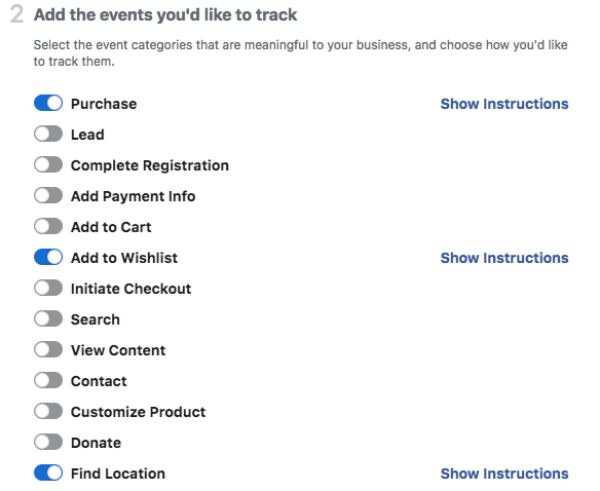
Bạn cũng có thể đặt tham số cho một số sự kiện khác nhau để quảng cáo.Ví dụ: theo dõi các giao dịch mua với giá trị trên 1 đô la.
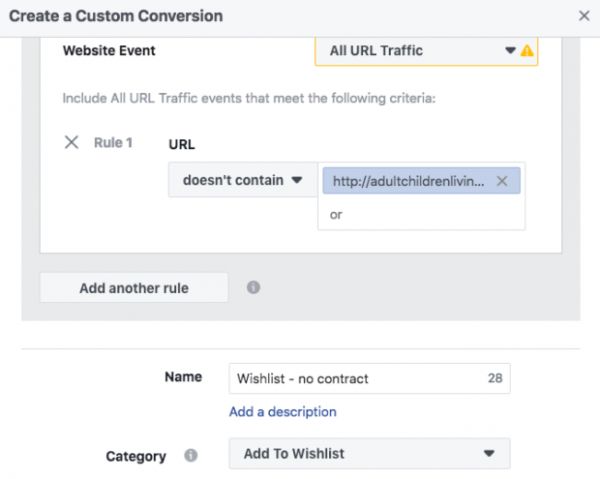
Nếu bạn muốn sử dụng những sự kiện tùy chỉnh choFacebook pixel, hãy chọn “Custom Conversions” ở phía bên trái trang Facebook Events Manager.
Sau đó chọn “Create Custom Conversion” để tùy chỉnh những sự kiện chuyển đổi bằng quy tắc URL.
Bước 4: Kiểm tra khả năng hoạt động của Facebook Pixel
Bạn đã kiểm tra cài đặtFacebook Pixelbằng việc send test traffic ở bước 2, tuy nhiên, bạn vẫn nên kiểm tra lại một lần nữa để chắc rằng nó hoạt động đúng cách.
Bạn có thể thêm tiện ích mở rộngFacebook Pixel Helper(FPH) vào trình duyệt Chrome.
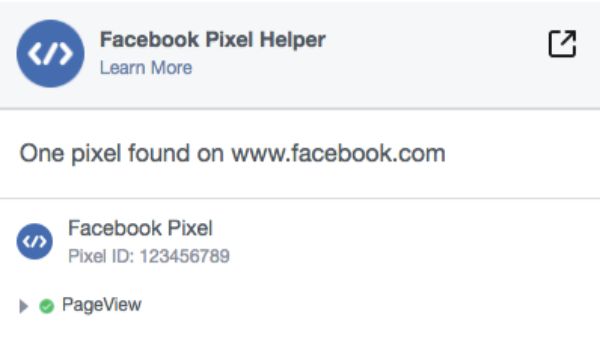
Truy cập website (nơi bạn càiFacebook Pixel), nếu tiện ích FPH tìm thấy mã pixel, biểu tượng </> sẽ chuyển sang màu xanh lam và một cửa sổ thể hiện số lượng pixel sẽ bật lên. Cửa sổ này cũng sẽ cho bạn biết pixel có đang hoạt động tốt hay không, nếu không, các thông tin lỗi sẽ thể hiện ra để bạn có thể sửa.
Bước 5: Thêm thông báo sử dụng Pixel vào Website
Nhằm tuân thủ các điều khoản của Facebook (trong một số trường hợp là tuân thủ luật), bạn cần phải đảm bảo khách truy cập vào trang web biết rằng bạn đang thu thập thông dữ liệu của họ.
Có nghĩa là bạn cần thông báo rõ ràng tới khách hàng rằng: bạn đangsử dụng Facebook pixelvà thông tin của họ có thể được thu thập thông qua cookies hoặc thông qua những phương pháp khác.
Bạn cũng cần phải để người dùng có lựa chọn từ chối thu thập dữ liệu này.
Để hiểu chi tiết hơn về phần này, bạn có thể vào Facebook Business Tools Terms, điểm thứ 3 để đọc về: Quy định đặc biệt liên quan đến việc sử dụng Pixel và SDKs
Có một câu hỏi thường được đặt ra: Nếu tài khoản quảng cáo của bạn là tài khoản Facebook cá nhân, vậy có thể tạoFacebook Pixelđược hay không?
Câu trả lời là Yesss, vẫn có thể tạo Pixel bằng tài khoản quảng cáo cá nhân được. Bạn chỉ cần thực hiện giống như cách như mình đã hướng dẫn bên trên nhé!
Một số câu hỏi thường gặp:
Câu hỏi 1: Tài khoản cá nhân có tạo được pixel hay không?
Có, tài khoản cá nhân cũng tạo được pixel như bình thường, nhưng pixel tạo bằng tài khoản cá nhân sẽ không thể chia sẻ được sang các BM khác (Mình chưa tìm ra cách nào cả, nếu ai có thì chỉ cho mình nhé)
Câu hỏi 2: 1 pixel gắn được trên bao nhiêu website?
Như đã đề cập tới phần trên, 1 pixel bạn có thể gắn được trênnhiều websitekhác nhau chứ không phải chỉ trên 1 website
Câu hỏi 3: 1 website có thể gắn được nhiều pixel không?
1 website cũng có thể gắn đượcnhiều pixel(như đã đề cập ở phần bí mật nuôi pixel)
Câu hỏi 4: Vì sao báo cáo chuyển đổi của trình quản lí quảng cáo Facebook lệch so với data nhận được thực tế
Đây là trường hợp nhiều người mắc phải, có nhiều lí do khác nhau có thể dẫn tới tình trạng này, nhưng mình tạm chia làm 4 lí do chính
1- Hệ thống nhận data của mình có vấn đề:Có nghĩa là người dùng đăng kí form rồi nhưng website bị lỗi không gửi được data về cho chúng ta –> Trao đổi lại với kĩ thuật
2- Cài đặt sai mã:Có thể bạn đã làm sai bước nào đó khiến Facebook ghi nhận sai chuyển đổi (trường hợp này thì cần kiểm tra thực tế từng case mới tìm được lỗi nhé, chứ không đưa ra chung chung được)
3- Vô tính dính lỗi @@:Ví dụ bạn cài những người truy cập trang cám ơn –> Nhưng bạn lại vô tình để trang này xuất hiện ở đâu đó để người dùng bấm vào mà không cần thông qua form đăng kí. Hoặc bạn cài điều kiện những người vào trang có link có chứa abc.com/trang-cam-on là 1 lần chuyển đổi. Nhưng trên website của bạn là vô tình có 1 trang là abc.com/trang-cam-on-hom-nay –> khi người dùng vào trang này thì vẫn được tính là 1 chuyển đổi
4- Lỗi từ báo cáo Facebook:Cái này có thể xảy ra nhé, mình đã từng gặp, và lí do để mình chắc chắn có thể có điều này là mình so sánh các báo cáo khác nhau của facebook thấy nó cũng có kết quả khác nhau rồi, chúng ta nên chấp nhận những % sai số nhất định
Câu hỏi 5: Mã pixel Facebook là gì?
Đây là 1 đoạn code mà Facebook tạo để chúng ta gắn vào website / landing page. Nhờ đó, đoạn Facebook có thể thu thập và phân tích dữ liệu người dùng trên website
Câu hỏi 6: Nút “Theo dõi URL” và “Theo dõi nút bấm” bị mờ khi cài sự kiện. Phải làm sao?
Khi xảy ra trường hợp này bạn hãy tạo thêm 1 button bất kì cho trang
Mục đích là để đảm bảo trên 1 trang có tối thiểu 1 button