Nút Thao Tác (CTA) Trong ZNS: Tăng Tương Tác và Chuyển Đổi Hiệu Quả
Trong thế giới tiếp thị số ngày nay, việc thu hút sự chú ý và thúc đẩy hành động từ khách hàng là yếu tố then chốt dẫn đến thành công. Đối với các chiến dịch gửi thông báo qua Zalo, đặc biệt là ZNS (Zalo Notification Service), Nút Thao Tác (CTA – Call to Action) đóng vai trò như một lời kêu gọi hành động trực tiếp và mạnh mẽ, giúp người nhận dễ dàng tương tác và thực hiện các tác vụ mong muốn.
Nút Thao Tác (CTA) Trong ZNS Là Gì?
Nút Thao Tác (CTA) là một thành phần quan trọng được tích hợp vào mỗi mẫu thông báo ZNS. Chức năng chính của CTA là tạo ra một điểm chạm tương tác, cho phép người nhận thực hiện một hành động cụ thể ngay lập tức sau khi đọc thông báo. Điều này giúp rút ngắn hành trình của khách hàng, từ việc tiếp nhận thông tin đến việc tiến hành giao dịch hoặc tìm hiểu sâu hơn về sản phẩm, dịch vụ.
Có hai nhóm thao tác chính mà bạn có thể gán cho nút CTA trên ZNS:
- Gọi điện đến số điện thoại được cung cấp: Cho phép người nhận gọi trực tiếp đến doanh nghiệp để được hỗ trợ, giải đáp thắc mắc hoặc đặt hàng.
- Truy cập đường dẫn (link) được cung cấp: Dẫn người nhận đến một trang web, trang đích, ứng dụng hoặc bất kỳ nguồn tài nguyên trực tuyến nào khác mà doanh nghiệp muốn chia sẻ.
Sự linh hoạt trong việc tùy chỉnh nội dung của nút CTA là một điểm cộng lớn, cho phép doanh nghiệp cá nhân hóa thông điệp cho phù hợp với từng chiến dịch và đối tượng mục tiêu. Mỗi mẫu ZNS có thể được trang bị tối đa hai nút CTA: một nút chính và một nút phụ, mang đến cơ hội tạo ra nhiều luồng tương tác khác nhau.

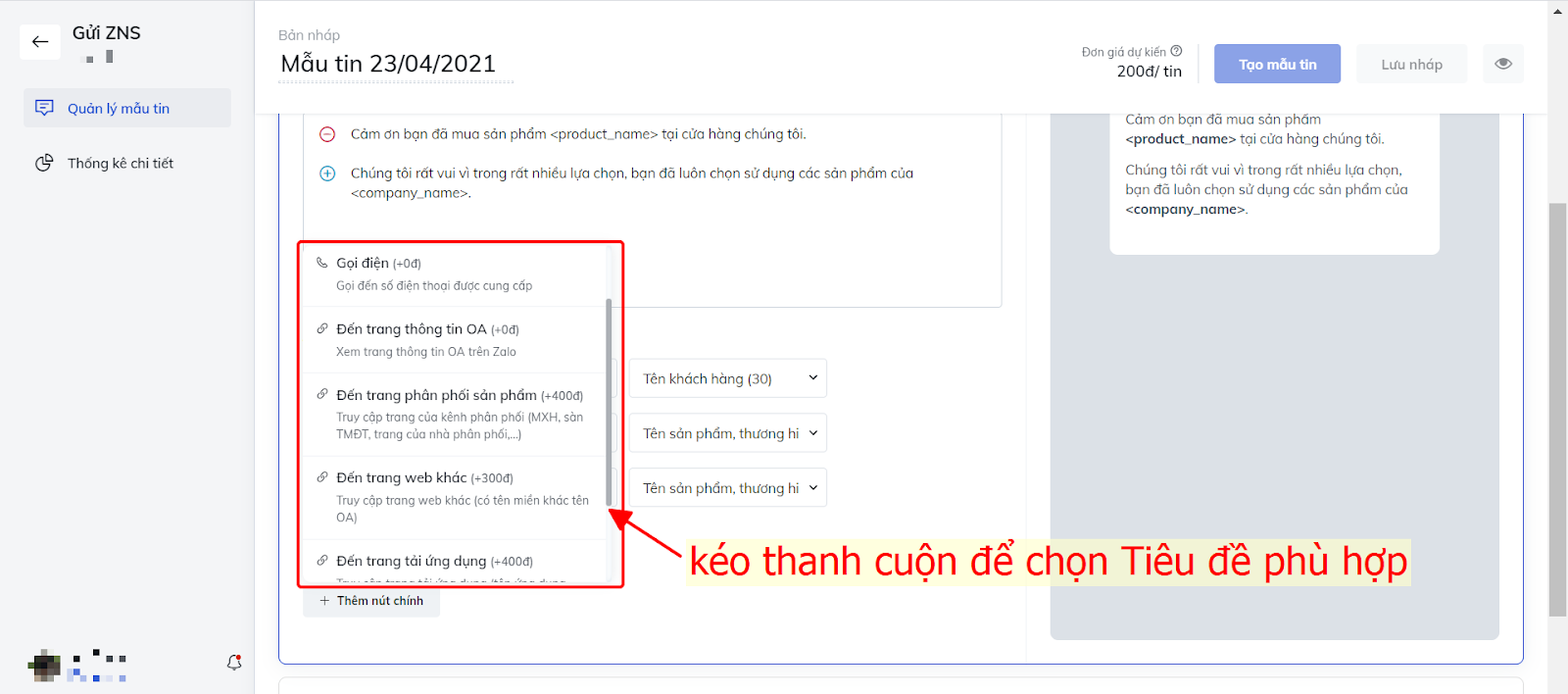
Minh họa cách thêm nút thao tác (CTA) trong mẫu ZNS
Phân Loại, Mô Tả và Chính Sách Giá Cho Nút Thao Tác
Việc hiểu rõ về các loại nút thao tác và cơ chế tính phí sẽ giúp doanh nghiệp tối ưu hóa ngân sách và lựa chọn phương án hiệu quả nhất. Đơn giá của các nút CTA được quy định dựa trên loại thao tác mà nút thực hiện và đường dẫn được gán kèm (nếu có). Dưới đây là bảng chi tiết:
| STT | Loại nút | Mô tả | Đơn giá nút chính (VNĐ) | Đơn giá nút phụ (VNĐ) |
|---|---|---|---|---|
| 1 | Đến trang của doanh nghiệp | Truy cập trang web của doanh nghiệp (có tên miền giống tên Official Account trên Zalo) | 0 | 100 |
| 2 | Gọi điện | Cho phép người dùng thực hiện cuộc gọi đến số điện thoại được cung cấp. | 0 | 100 |
| 3 | Đến trang thông tin OA | Dẫn người dùng đến trang thông tin Official Account (OA) của doanh nghiệp trên Zalo. | 0 | 100 |
| 4 | Đến trang phân phối sản phẩm | Truy cập các trang thuộc kênh phân phối sản phẩm như mạng xã hội, sàn thương mại điện tử, trang của nhà phân phối, v.v. | 400 | 500 |
| 5 | Đến trang web khác | Truy cập một trang web có tên miền khác với tên miền của Official Account trên Zalo. | 300 | 400 |
| 6 | Đến trang tải ứng dụng | Dẫn người dùng đến trang tải ứng dụng, với điều kiện tên ứng dụng trùng khớp với tên Official Account trên Zalo. | 400 | 500 |
| 7 | Đến trang tải ứng dụng khác | Truy cập trang tải ứng dụng, nhưng tên ứng dụng không trùng khớp với tên Official Account trên Zalo. | 600 | 700 |
Lưu ý: Các nút có đơn giá 0 VNĐ thường là các nút mặc định, giúp doanh nghiệp sử dụng miễn phí để tăng cường trải nghiệm người dùng và khai thác các tính năng cơ bản của ZNS.
Hướng Dẫn Từng Bước Thêm Nút Thao Tác (CTA) Vào Mẫu ZNS
Việc thiết lập nút CTA cho mẫu ZNS rất đơn giản và trực quan. Bạn có thể thực hiện theo các bước sau:
Bước 1: Truy cập và Bắt đầu Tạo Mẫu ZNS
Đầu tiên, tại giao diện quản lý ZNS, bạn chọn chức năng tạo mẫu ZNS mới. Sau khi nhập các thông tin cơ bản, bạn sẽ đến mục “2. Nội dung mẫu tin”. Tại đây, bạn sẽ tìm thấy tùy chọn để thêm nút CTA.
Bước 2: Lựa Chọn Nút Chính
Nhấp vào nút “Thêm nút chính” (hoặc tùy chọn tương tự) để bắt đầu thiết lập nút CTA đầu tiên cho mẫu tin của bạn.
Bước 3: Chọn Loại Thao Tác Mong Muốn
Sau khi chọn “Thêm nút chính”, một danh sách các loại thao tác sẽ hiện ra. Bạn tiến hành chọn loại thao tác phù hợp nhất với mục tiêu của thông báo ZNS, ví dụ: “Gọi điện”, “Truy cập website”, “Tải ứng dụng”, v.v.
Bước 4: Tùy Chỉnh Nội Dung và Thông Tin Liên Quan
Tùy thuộc vào loại thao tác bạn đã chọn, bạn sẽ cần cung cấp thêm thông tin chi tiết:
- Nội dung nút hiển thị: Đây là văn bản sẽ xuất hiện trên nút CTA mà người nhận nhìn thấy. Hãy đặt nội dung rõ ràng, ngắn gọn và hấp dẫn, ví dụ: “Gọi Ngay”, “Xem Chi Tiết”, “Tải Ứng Dụng”, “Mua Ngay”.
- Số điện thoại: Chỉ cần nhập trường này nếu bạn chọn loại thao tác “Gọi điện”. Đảm bảo nhập đúng định dạng số điện thoại để người nhận có thể liên hệ thuận tiện.
- Đường dẫn liên kết (link): Cần thiết cho các loại thao tác truy cập liên kết (trang web, sản phẩm, ứng dụng). Nhập URL đầy đủ và chính xác.
- Mô tả đường dẫn: (Tùy chọn) Bạn có thể thêm mô tả ngắn gọn để người nhận hiểu rõ hơn về nội dung sẽ được chuyển hướng đến.
Sau khi hoàn tất, bạn có thể xem trước mẫu ZNS với nút CTA đã được thêm vào để đảm bảo mọi thứ hiển thị chính xác trước khi lưu hoặc gửi đi.
Việc triển khai nút CTA hiệu quả trong các thông báo ZNS không chỉ giúp doanh nghiệp nâng cao tỷ lệ tương tác mà còn góp phần thúc đẩy hiệu quả chung của các chiến dịch marketing và chăm sóc khách hàng.
“`